
1En bref : votre espace
Votre espace est en lecture : il montre ce que votre prestataire de sécurité a assuré, contrôlé et consigné sur votre site.
- Connectez-vous avec le code du site, votre identifiant et votre mot de passe.
- Lisez l’accueil : la prestation du jour, ce qui reste ouvert, les 30 derniers jours.
- Consultez la main courante, puis le rapport de prestation et les rapports mensuels.
- Accusez réception des préconisations de votre prestataire.
- Consultez les qualifications du personnel de sécurité de votre site, et imprimez-les pour votre registre de sécurité.
Bon à savoir : le glossaire explique les mots de la sécurité et de Praevento MC.
2Se connecter et choisir son mot de passe
Votre compte est créé par votre prestataire de sécurité ou votre référent. On vous remet trois choses : le code du site, votre identifiant (prenom.nom) et un mot de passe provisoire.
Ouvrez mc.praevento.fr dans le navigateur de votre téléphone ou de votre ordinateur. Aucune application n'est à installer.
- Saisissez le code du site (repère 1), votre identifiant (repère 2) et le mot de passe provisoire (repère 3), puis Se connecter (repère 4).
- À la première connexion, Praevento MC vous demande aussitôt de choisir votre propre mot de passe : au moins 12 caractères.
Bon à savoir : mot de passe oublié ? Le lien Mot de passe oublié ? de l'écran de connexion vous renvoie vers votre prestataire ou à votre référent, qui vous attribue un nouveau mot de passe provisoire. Il s'affiche une seule fois, et vous le changez à la connexion suivante.
3Lire l'accueil
L'accueil répond en un coup d'œil à trois questions : la prestation est-elle assurée aujourd'hui, que s'est-il passé, et qu'est-ce qui reste à traiter.
- Accueil
- Main courante
- Rapport de prestation
- Préconisations
- Démarque évitée
- Qualifications des agents
- ‹Réduire
- Mon compte
- Déconnexion
| PRESTATION | RÉALISÉ | ATTENDU | 30 JOURS AVANT | DÉTAIL |
|---|---|---|---|---|
| Démarque évitée | 412,60 € | — | 365,20 € | 5 récupérations |
| Incivilités et agressions | 1 | — | 2 | faits constatés |
| Rondes réalisées | 52 | 56 | 55 | 52 des 56 attendues tenues · 1 avec anomalie |
| Contrôles réalisés | 58 | 60 | 60 | 58 des 60 attendus tenus · 0 non conforme |
- En tête : la feuille du jour est-elle ouverte, et à quelle heure date le dernier événement. Actualiser (repère 1) recharge les données : l'espace ne se met pas à jour tout seul.
- La ligne de synthèse (repère 2) dit qui est en poste, depuis quand, et s'il y a eu un secours ou une agression aujourd'hui.
- Ce qui est assuré aujourd'hui (repère 3) : les rondes et les contrôles du jour, face à ce que prévoit le contrat (les attendus).
- Ce qui reste ouvert (repère 4) : les dossiers en cours de traitement, depuis quand, et leur gravité.
- Sur les 30 derniers jours (repère 5) : ce qui a été réalisé face à l'attendu, et la même mesure 30 jours plus tôt.
- Les pastilles du jour (repère 6) et les lignes de l'accueil s'ouvrent sur leur détail : les événements, les secours, les agressions et incivilités.
Bon à savoir : les objectifs affichés sont ceux du contrat. Une prestation sans objectif est comptée, sans être rapportée à un attendu.
4Consulter la main courante
Vous lisez la main courante du site, en lecture seule. La vue client n'est pas une copie de la vue exploitation. Praevento applique des règles d'exposition dédiées afin de restituer au donneur d'ordre les informations prévues pour son usage.
- Accueil
- Main courante
- Rapport de prestation
- Préconisations
- Démarque évitée
- Qualifications des agents
- ‹Réduire
- Mon compte
- Déconnexion
| Date | Événements | Faits marquants | Clôturée le | Actions |
|---|---|---|---|---|
| Lundi 19 octobre 2026 | 18 | 3 | 19/10/2026 21:40 | Voir PDF |
| Dimanche 18 octobre 2026 | 9 | 0 | 18/10/2026 21:12 | Voir PDF |
- MC du jour (repère 1) : la journée en cours, à consulter ou à télécharger en PDF.
- Filtres archives MC (repère 2) : choisissez une période pour retrouver une journée passée.
- Archives MC (repère 3) : les journées clôturées, à relire (Voir) ou à télécharger (PDF).
- Rapports mensuels (repère 4) mène aux rapports déposés : voir Les rapports mensuels.
Bon à savoir : quand les points de contrôle du site portent un QR code, une ronde affiche l'heure de son premier et de son dernier passage scanné, horodatés par le serveur. Une ronde incomplète, ou déclarée sans aucun passage, est signalée, et le rapport la compte à part.
Bon à savoir : les demandes que votre équipe adresse au poste de sécurité y figurent aussi, sous « Demande du client », avec leur durée : ponctuelle, jusqu'à une date, ou permanente.
5Lire le rapport de prestation
Le rapport de prestation, sur la période de votre choix, compare l'activité consignée à l'engagement du contrat.
- Accueil
- Main courante
- Rapport de prestation
- Préconisations
- Démarque évitée
- Qualifications des agents
- ‹Réduire
- Mon compte
- Déconnexion
| Type de ronde | Réalisées | Attendues |
|---|---|---|
| Ronde de prévention | 26 | 28 |
| Ronde de sûreté | 26 | 28 |
- Ouvrez Rapport de prestation. Dépliez la ligne de période (repère 1) pour choisir les dates.
- La synthèse (repère 2) met en regard ce qui a été fait et ce qui était attendu au contrat : « 52 des 56 attendues au contrat (93 %) ». Suivent une section par prestation : secours, rondes, contrôles anti-démarque, agressions et incivilités, démarque, sécurité incendie.
- Quand des points restent à traiter sur le site, le rapport les regroupe dans un bloc « À traiter par le site ».
- Export PDF (repère 3) pour l'archiver ou le transmettre.
6Les rapports mensuels
Le rapport de prestation de chaque mois est déposé dans votre espace par votre prestataire. Selon ses réglages, un courriel vous en donne le lien : le rapport ne part jamais en pièce jointe.
- Accueil
- Main courante
- Rapport de prestation
- Préconisations
- Démarque évitée
- Qualifications des agents
- ‹Réduire
- Mon compte
- Déconnexion
| Rapport | Déposé le | |
|---|---|---|
| Rapport de prestation septembre 2026 | 05/10/2026 | Télécharger1 |
| Rapport de prestation août 2026 | 04/09/2026 | Télécharger |
- Depuis Main courante, cliquez sur Rapports mensuels.
- Cliquez sur Télécharger (repère 1). Le téléchargement est enregistré.
7Lire une préconisation
Votre prestataire vous adresse ses préconisations par écrit : datées, signées, rattachées au site.
- Accueil
- Main courante
- Rapport de prestation
- Préconisations
- Démarque évitée
- Qualifications des agents
- ‹Réduire
- Mon compte
- Déconnexion
- Ouvrez Préconisations.
- Lisez, puis Accuser réception (bien reçu) (repère 1). Votre prestataire voit votre accusé de réception.
8Suivre la démarque évitée
Interpellations, récupérations et montants, avec leur tendance sur six mois : la démarque évitée. La page s'intitule « Sûreté DI ».
- Accueil
- Main courante
- Rapport de prestation
- Préconisations
- Démarque évitée
- Qualifications des agents
- ‹Réduire
- Mon compte
- Déconnexion
- Ouvrez Démarque évitée. Choisissez la période (repère 1) : mois en cours, semaine en cours, 30 derniers jours, année en cours, ou personnalisée, puis Appliquer.
- PDF (repère 2) produit le document ; CSV exporte les lignes ; Imprimer imprime la page.
- Pareto motif et rayon (repère 3) : les motifs et les rayons qui pèsent le plus.
9Les heures de poste tenues
Si votre prestataire partage ces indicateurs, une entrée Tenue des postes apparaît dans votre menu. Elle donne, pour le mois choisi : les heures prévues et tenues, le taux de tenue, les vacations tenues et non tenues, les créneaux sans agent, les retards au-delà de la tolérance, et les dates des postes non tenus. Aucun nom n'y figure.
La même rubrique entre dans le rapport de prestation.
Bon à savoir : les indicateurs appliquent les règles de pointage et la tolérance convenues avec votre prestataire ; ils ne certifient pas une présence physique.
10Les qualifications des agents de votre site
Votre prestataire partage avec vous les qualifications du personnel de sécurité de votre site : agents, chefs de poste et chef de site. L'entrée Qualifications des agents est dans votre menu. Votre prestataire peut couper ce partage site par site ; l'entrée disparaît alors.
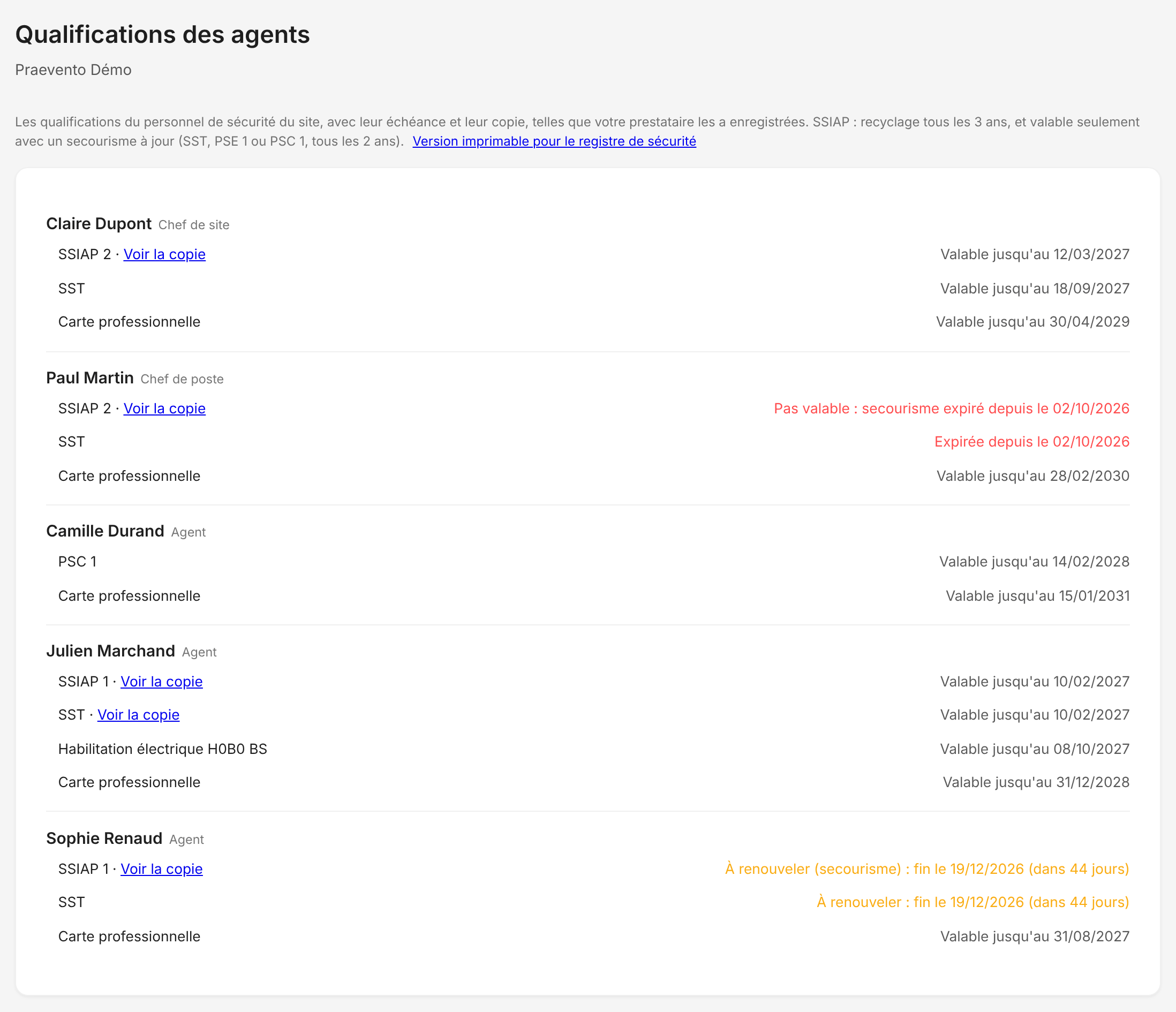
- Ouvrez Qualifications des agents.
- Pour chaque personne : son SSIAP, son secourisme (SST, PSE 1 ou PSC 1), son habilitation électrique et sa carte professionnelle, avec leur échéance. Une échéance proche s'affiche en orange ; une qualification expirée ou qui n'est plus valable, en rouge.
- Voir la copie ouvre le diplôme ou l'attestation, quand votre prestataire l'a joint.
- Version imprimable pour le registre de sécurité : un tableau, une ligne par personne, puis les copies. Imprimer.
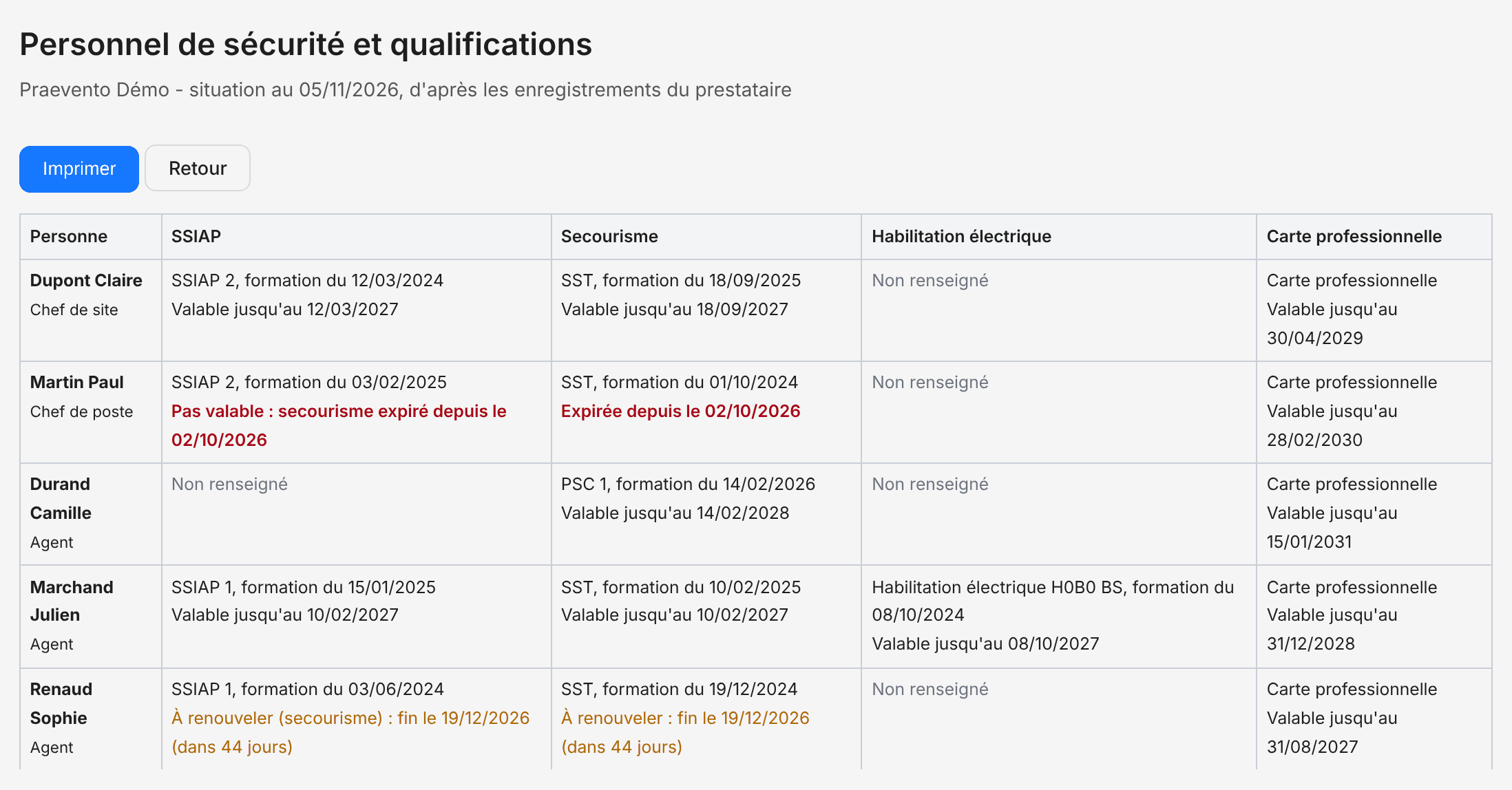
Bon à savoir : un SSIAP n'est valable qu'avec un secourisme à jour : l'échéance affichée tient compte des deux. Les dates sont celles que votre prestataire a enregistrées ; pour une question, adressez-vous à lui.
11Ce que vous voyez, et ce que vous ne voyez pas
La vue client n'est pas une copie de la vue exploitation. Praevento applique des règles d'exposition dédiées afin de restituer au donneur d'ordre les informations prévues pour son usage.
Les données personnelles restent réservées à l'exploitation, hors exceptions explicitement prévues pour la restitution client : les qualifications des agents de votre site en sont une. La mention Protection des données sur un événement signale qu'un détail existe mais reste réservé à l'encadrement de votre prestataire. Les événements annulés et les échéances sécurité du site ne figurent pas dans votre espace.
Le détail, prestation par prestation, est sur la page Protection des données.
12Poser une question à votre prestataire
Votre espace se lit : il ne sert pas à écrire à votre prestataire, en dehors de l'accusé de réception d'une préconisation. Pour une question, une précision sur un événement ou une demande, adressez-vous à votre interlocuteur habituel chez le prestataire.
13Si ça ne marche pas
Les messages et les situations qu'on rencontre le plus souvent, et quoi faire.
| Ce que vous voyez | Ce qu'il faut faire |
|---|---|
| « Identifiants incorrects ou site inconnu. » | Vérifiez le code du site (celui du site où vous êtes aujourd'hui), puis l'identifiant et le mot de passe. Si rien n'y fait, demandez un nouveau mot de passe provisoire. |
| « Session expirée. Rechargez la page. » | Rechargez la page et reconnectez-vous si l'écran le demande. Vérifiez ensuite que votre dernière saisie figure bien dans la liste : sinon, refaites-la. |
| « Session fermée après 60 minutes sans action. Reconnectez-vous. » | Reconnectez-vous. La session se ferme après 60 minutes sans rien ouvrir ni enregistrer, même si la page reste affichée. Vérifiez ensuite que votre dernière saisie figure bien dans la liste : sinon, refaites-la. |
| « Session fermée après 24 heures. Reconnectez-vous. » | Reconnectez-vous : une session dure au plus 24 heures. |
| Les chiffres ne bougent pas | Cliquez sur Actualiser : l'espace ne se met pas à jour tout seul. |
| Un rapport mensuel manque | Demandez-le à votre prestataire : il le dépose depuis son espace. |
| Un détail d'événement porte la mention Protection des données | C'est voulu : ce détail reste réservé à l'encadrement de votre prestataire. |
Pour tout le reste : votre interlocuteur chez le prestataire.