
1En bref : votre premier jour
Les gestes d'une vacation, dans l'ordre. Chaque ligne renvoie à la section qui l'explique.
- Connectez-vous avec le code du site, votre identifiant et votre mot de passe.
- Ouvrez la feuille du jour et lisez ce qui vous attend : le message de la vacation précédente, les consignes, les dossiers ouverts.
- Saisissez votre prise de service, puis la check-list d’ouverture si c'est vous qui ouvrez.
- Pendant la vacation, saisissez chaque événement : rondes, contrôles, récupérations et interpellations, et tout le reste.
- Faites avancer les dossiers ouverts : une suite, ou Réglé.
- En fin de vacation, saisissez votre fin de service : Praevento MC vous déconnecte. Si vous étiez le dernier en poste, il vous propose d'abord de clôturer la feuille.
Bon à savoir : un mot vous échappe ? Le glossaire explique les mots de Praevento MC. Sur téléphone, commencez par la section Sur téléphone.
2Se connecter et choisir son mot de passe
Votre compte est créé par votre encadrement. On vous remet trois choses : le code du site, votre identifiant (prenom.nom) et un mot de passe provisoire.
Ouvrez mc.praevento.fr dans le navigateur de votre téléphone ou de votre ordinateur. Aucune application n'est à installer.
- Saisissez le code du site (repère 1), votre identifiant (repère 2) et le mot de passe provisoire (repère 3), puis Se connecter (repère 4).
- À la première connexion, Praevento MC vous demande aussitôt de choisir votre propre mot de passe : au moins 12 caractères.
Bon à savoir : mot de passe oublié ? Le lien Mot de passe oublié ? de l'écran de connexion vous renvoie vers votre encadrement, qui vous attribue un nouveau mot de passe provisoire. Il s'affiche une seule fois, et vous le changez à la connexion suivante.
Bon à savoir : vous travaillez aussi sur un autre site du même prestataire ? Connectez-vous avec le code du site où vous êtes aujourd'hui : votre identifiant et votre mot de passe restent les mêmes. Votre chef de site vous y rattache d'abord.
3Sur téléphone : le menu et la saisie
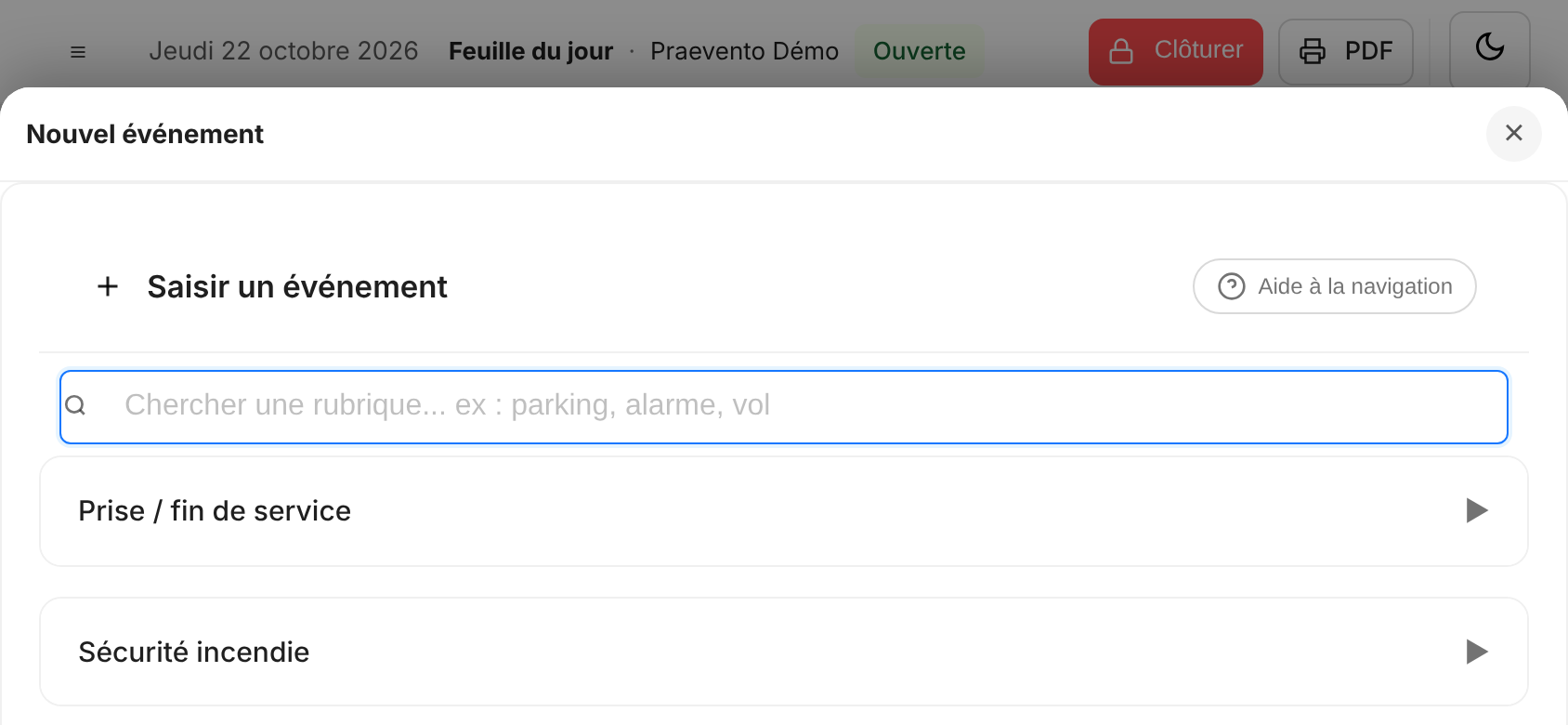
Sur un téléphone, l'écran se resserre. Le menu et la saisie ne disparaissent pas : ils sont repliés derrière deux boutons. Les captures ci-dessous sont prises téléphone tenu en paysage, sauf celle du menu.
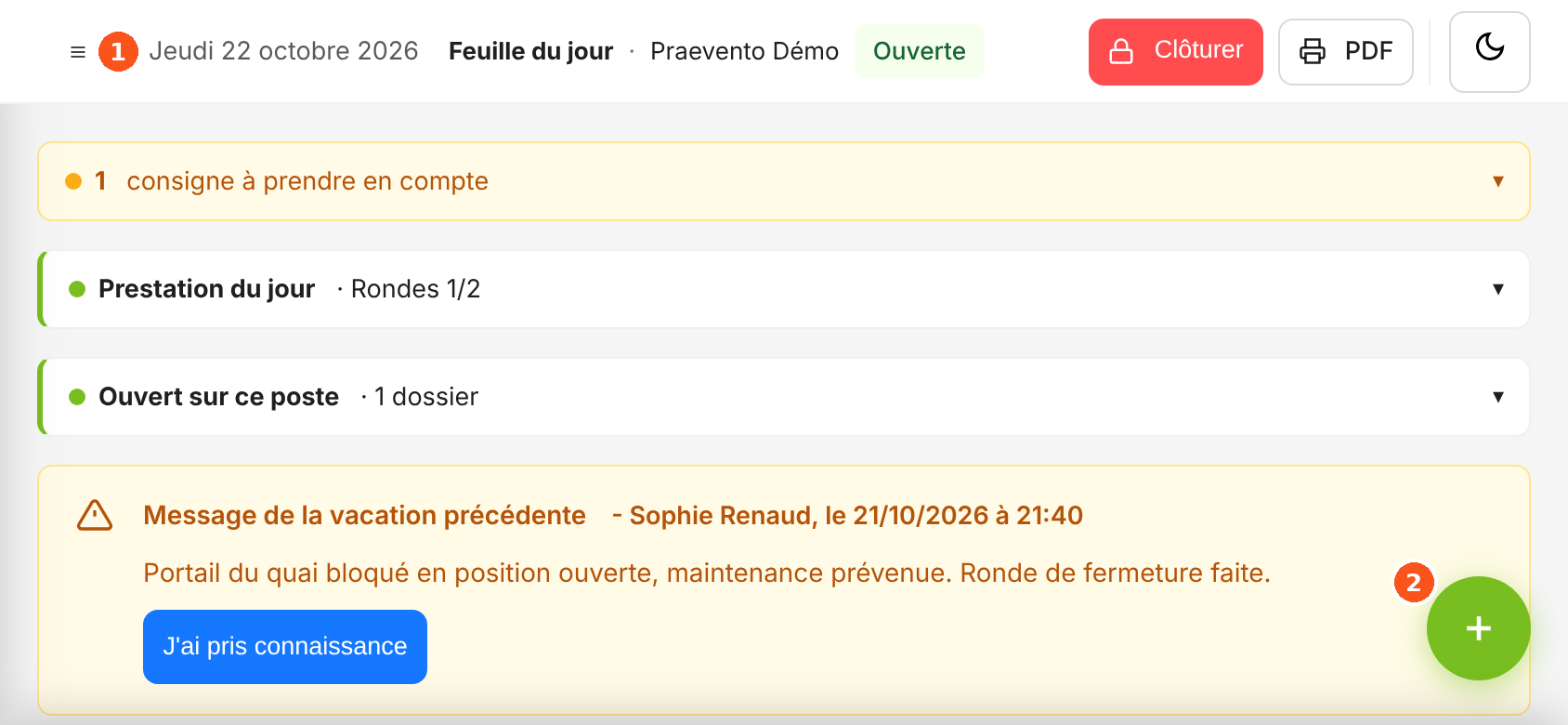
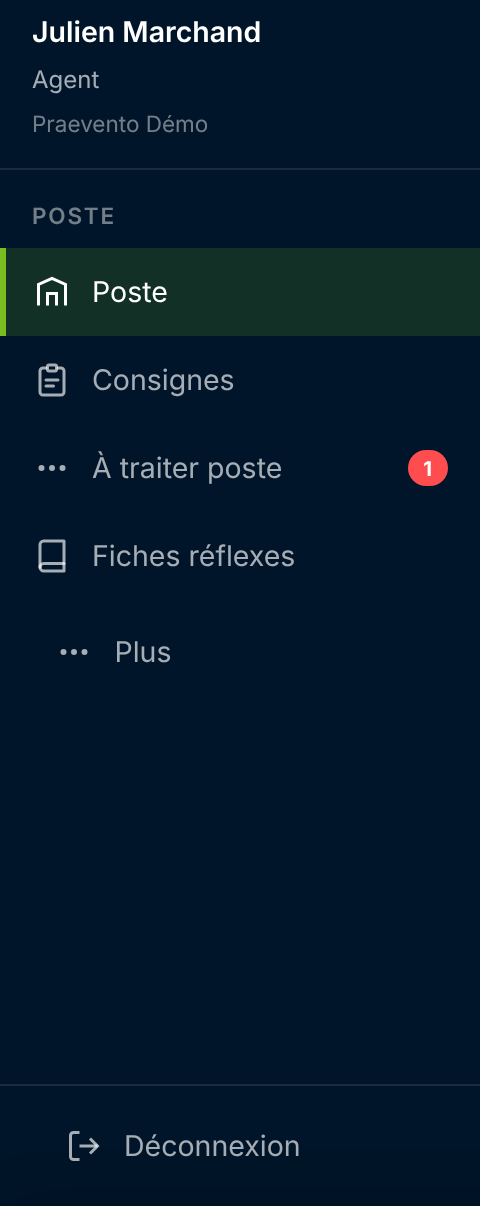
- Le menu s'ouvre par le bouton ≡, en haut à gauche (repère 1). Il glisse sur le côté avec les mêmes entrées que sur ordinateur. Téléphone en paysage, faites-le défiler pour voir toutes les entrées.
- La saisie s'ouvre par le bouton vert +, en bas à droite (repère 2). La fenêtre Nouvel événement reprend la recherche et les thèmes ; la croix la referme.
- Clôturer et PDF restent dans la barre du haut.
Bon à savoir : gardez mc.praevento.fr ouvert dans un onglet de votre navigateur. Les autres schémas de ce tutoriel montrent la version ordinateur : sur téléphone, les mêmes éléments sont empilés les uns sous les autres.
4Un appareil non autorisé : la page « Ce poste »
Votre site peut réserver la main courante à ses postes autorisés, par exemple le PC du poste de sécurité et les téléphones de ronde. Un poste est un navigateur : celui de l'ordinateur ou du téléphone que vous utilisez.
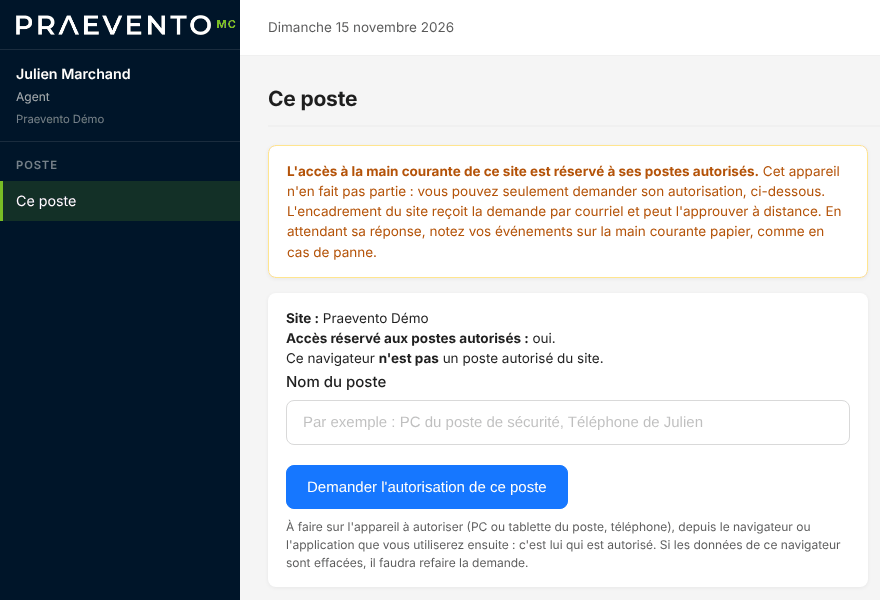
- Depuis un appareil qui n'est pas autorisé, vous ne voyez que la page Ce poste, avec le message « L'accès à la main courante de ce site est réservé à ses postes autorisés. »
- Depuis l'appareil à autoriser, donnez un Nom du poste (par exemple « PC du poste de sécurité » ou « Téléphone de Julien »), puis Demander l'autorisation de ce poste.
- L'encadrement du site reçoit la demande par courriel et peut l'approuver à distance. La demande reste valable 24 heures. Une fois approuvée, rechargez la page : la main courante s'ouvre.
- En attendant, notez vos événements sur la main courante papier, comme en cas de panne.
Bon à savoir : une saisie validée sur un appareil non autorisé n'est pas enregistrée. La page Ce poste l'indique avec son heure : notez-la sur la main courante papier, puis cliquez sur J'ai noté cette saisie sur la main courante papier.
Bon à savoir : le téléphone qui scanne les points de ronde doit lui aussi être autorisé. Si les données du navigateur sont effacées, la demande est à refaire.
5Ouvrir et lire la feuille du jour
La feuille du jour est la page de la main courante d'une journée, pour votre site : une seule par jour et par site. Vous y arrivez en ouvrant Poste.
- Si l'écran affiche « Aucune feuille ouverte aujourd'hui. », cliquez sur Créer la feuille du jour. La première personne en poste l'ouvre ; les suivants trouvent la feuille déjà ouverte.
- Poste
- Consignes
- À traiter poste2
- Fiches réflexes
- Plus
- ‹Réduire
- Déconnexion
depuis 18 h · pris en charge par Sarah Petit · Ouvrir · Ajouter une suite
En tête, des bandeaux ne s'affichent que s'ils ont quelque chose à dire. Chacun se déplie d'un clic.
- Message de la vacation précédente (repère 1) : ce que la relève vous a laissé à la clôture. Lisez-le, puis J'ai pris connaissance. Il reste consultable sept jours dans Consignes.
- Consigne à prendre en compte (repère 2) : le nombre de consignes que vous n'avez pas encore confirmées. Dépliez-le, ou ouvrez Consignes.
- Prestation du jour (repère 3) : les rondes et les contrôles faits aujourd'hui, face à ceux qui sont attendus (« Rondes 1/2 »). Dépliez pour le détail par type.
- Passages scannés (repère 4) : vous avez scanné des points de ronde, mais la ronde n'est pas encore saisie. Saisissez-la : les passages s'y rattachent seuls.
- Ouvert sur ce poste (repère 5) : tous les dossiers ouverts du site, quel que soit l'agent qui les a ouverts, depuis quand, et qui les a pris en charge. La relève voit ce qui reste ouvert sans qu'on ait à le lui dire.
- Dessous, à gauche, Saisir un événement (repère 6) ; à droite, les événements de la journée.
Bon à savoir : Clôturer et PDF sont dans la barre du haut. Le PDF donne la journée en cours, telle qu'elle est enregistrée.
6Saisir un événement
La saisie est rangée en thèmes, sous-thèmes et actions. Chaque action a son propre formulaire : l'écran vous demande ce que l'action réclame, ni plus, ni moins.
- Poste
- Consignes
- À traiter poste2
- Fiches réflexes
- Plus
- ‹Réduire
- Déconnexion
- Tapez un mot dans la recherche (repère 1) : « parking », « alarme », « vol »… Ou dépliez un thème (repère 2) : Prise / fin de service, Sécurité incendie, Rondes & vérifications, Sûreté / Vols, Agressions & incivilités, Premiers secours, Accueil & public, Parking & extérieur, Technique & maintenance. Le menu compte plus de cent actions. Note libre ouvre une observation libre.
- Dans le thème, les actions sont rangées sous leur sous-thème. Cliquez sur l'action (repère 3). Un point rouge signale une action grave, un point orange une action sensible.
- Remplissez le formulaire (repère 4). L'heure est préremplie : corrigez-la si l'événement a eu lieu plus tôt.
- Assurer un suivi (repère 5) : la case apparaît quand l'action peut laisser quelque chose d'ouvert. Cochée, elle ouvre un dossier. Quand vous déclarez une anomalie, elle se coche seule et ne se décoche pas : l'écran le dit, avec le délai de traitement.
- Signaler comme grave : à cocher si l'événement demande une attention particulière de l'encadrement.
- Photos : trois au plus. Visible par le client est décochée par défaut ; un chef de site ou plus peut changer ce choix ensuite.
- Cliquez sur Enregistrer l'événement (repère 6). Il apparaît aussitôt dans les événements de la journée.
Ce que ça change sur le terrain : ce que vous saisissez alimente directement l'espace du client et le rapport de prestation. Un bon rayon, une bonne valeur, un bon type d'action : c'est ce qui rend le rapport juste.
Bon à savoir : certains formulaires portent l'avertissement « Ce formulaire est lu par le client. » : n'y inscrivez aucun nom de personne.
7Je ne sais pas où enregistrer mon événement
L'aide part de la situation vécue, pas du nom de l'action. Elle existe à deux endroits : le bouton Aide à la navigation de la saisie, et la page Aide situations du menu Plus. Le lien « Voir le tutoriel agent », sous le bouton d'enregistrement, mène ici.
- Poste
- Consignes
- À traiter poste2
- Fiches réflexes
- Plus
- Mes vacations
- Archives
- Aide situations
- Mon compte
- ‹Réduire
- Déconnexion
- Choisissez la catégorie qui ressemble le plus à votre situation (repère 1) : un feu, un vol, une personne blessée, une clé prêtée, une panne…
- Choisissez le cas précis : le bon formulaire de saisie s'ouvre directement.
- Fiche A4 à imprimer (repère 2) : le même tableau, à afficher au poste.
8Prendre et finir son service
La prise et la fin de service sont des événements de la main courante, comme les autres. Ce sont elles qui disent qui tenait le poste, et de quelle heure à quelle heure : votre encadrement en tire le suivi des vacations.
- Poste
- Consignes
- À traiter poste2
- Fiches réflexes
- Plus
- ‹Réduire
- Déconnexion
Talkie-walkie ×2
DAE
Trousseau de clés n° 3
- Dépliez Prise / fin de service et choisissez Prise de service, sous Début de service.
- Si votre site a listé son matériel, l'encadré Matériel du poste (repère 1) rappelle ce que vous devez trouver au poste. Vérifiez-le.
- Agent concerné (repère 2) : choisissez votre nom dans la liste, ou Saisie libre s'il n'y figure pas. Puis Enregistrer l'événement (repère 3).
- L'heure n'est pas à saisir : l'encadré Heure automatique le rappelle. C'est l'heure de l'enregistrement, ou celle du téléphone si la saisie part plus tard, hors connexion. Après l'enregistrement, le message indique l'heure retenue.
- En fin de vacation, même geste avec Fin de service, sous Fin de service. Dès qu'elle est enregistrée, Praevento MC vous déconnecte : sur un poste partagé, le collègue suivant ne peut pas saisir sous votre nom. Coupure, Reprise et Pause réglementaire se saisissent au même endroit.
Une vacation dure au plus 12 heures après la prise de service.
- 30 minutes avant la fin, un message s'affiche en tête de la feuille : « Votre vacation sera clôturée automatiquement à… ». Le bouton Prolonger de 2 h repousse la fin de deux heures, autant de fois que nécessaire.
- Sans fin de service ni prolongation, Praevento MC enregistre une fin de service à l'heure limite. Ses observations indiquent qu'elle a été enregistrée automatiquement. Les heures de cette vacation restent à confirmer par votre chef de site.
Bon à savoir : ces événements ne s'annulent pas : dans la frise de la feuille, ils forment une ligne de séparation, sans corbeille. Enregistrez-les au moment même : l'heure retenue est celle de l'enregistrement. Un oubli se déclare dans Mes vacations.
Bon à savoir : vacation de nuit : après minuit, vous restez sur la feuille du jour de votre prise de service, jusqu'à votre fin de service. Un bandeau bleu le rappelle en tête de la feuille.
9Mes vacations et les oublis de pointage
Dans Plus, puis Mes vacations : vos vacations prévues de la semaine, vos absences et autres activités. Vous ne voyez pas celles de vos collègues.
- Les flèches changent de semaine ; Cette semaine revient à la semaine en cours.
- Vous avez oublié une prise ou une fin de service ? Cadre Déclarer un oubli : le mouvement, la date, l'heure réelle, un motif de 10 caractères au moins, puis Envoyer la demande.
- Votre chef de site confirme ou corrige l'heure. La demande reste visible dans Mes demandes ; tant qu'elle n'est pas traitée, vous pouvez la retirer.
Bon à savoir : l'entrée Mes vacations apparaît quand votre site utilise la tenue des postes. Le détail est dans le tutoriel Tenue des postes.
10Les check-lists d'ouverture et de fermeture
Votre site a défini les points à vérifier à l'ouverture et à la fermeture. La check-list se consigne en un seul événement : un résultat pour l'ensemble des points.
- Poste
- Consignes
- À traiter poste2
- Fiches réflexes
- Plus
- ‹Réduire
- Déconnexion
Issues de secours déverrouillées
Test ligne secours
- Prise / fin de service, puis Check-list d'ouverture (sous Début de service) ; à la fermeture, Check-list de fermeture (sous Fin de service).
- L'encadré bleu rappelle les points de votre site (repère 1). Vérifiez-les sur place.
- Résultat (repère 2) : RAS - Tout conforme, ou Anomalie constatée.
- Sur une anomalie, décrivez-la (repère 3), puis enregistrez (repère 4). Un dossier s'ouvre : le bloc de suivi l'indique.
Bon à savoir : l'action Ouverture, dans le même sous-thème, note ce que vous ouvrez. Sa liste vient des types d'ouverture du site ; Autre… permet une saisie libre.
11Saisir une ronde et pointer ses passages
Les points de contrôle du site portent un QR code. Il se scanne avec l'appareil photo du téléphone : aucune application à installer.
- Visez le QR code avec l'appareil photo, puis touchez le lien qui s'affiche. Si vous n'êtes pas connecté, connectez-vous : vous revenez sur le point.
- Le passage est enregistré avec l'heure du serveur (repère 1). La progression du parcours s'affiche : points faits, points restants (repère 2).
À la fin de la ronde, saisissez-la sur la feuille du jour.
- Poste
- Consignes
- À traiter poste2
- Fiches réflexes
- Plus
- ‹Réduire
- Déconnexion
- Dépliez Rondes & vérifications et choisissez Ronde de prévention ou Ronde de sûreté.
- Type de ronde (repère 1) : les rondes de votre site, ou Autre....
- Secteurs / Zones parcourus, Heure de début, Heure de fin (repère 2). Si vous avez scanné des points, les heures sont déjà remplies d'après votre premier et votre dernier passage. Une heure que vous modifiez est gardée, mais le client lit l'heure des passages.
- Anomalie détectée (repère 3) : Oui ajoute Nature de l'anomalie et Action corrective. Un dossier s'ouvre alors, avec son délai de traitement (repère 4).
- Enregistrer l'événement (repère 5) : les passages que vous avez scannés dans les 12 heures précédentes s'y rattachent automatiquement.
Bon à savoir : si des points du parcours n'ont pas été scannés, un avertissement s'affiche avant l'enregistrement : « Ronde incomplète : 2 points sur 3 scannés. », avec les points manquants, ou « Aucun passage scanné pour cette ronde. ». Donnez le motif demandé. La ronde est enregistrée comme incomplète, ou sans passage scanné, et un dossier s'ouvre pour l'encadrement.
Ce que ça change sur le terrain : chaque ronde saisie compte dans « Rondes 1/2 » du bandeau Prestation du jour, puis dans le rapport de prestation, face aux rondes attendues au contrat. Les rondes incomplètes ou sans passage scanné y sont comptées à part.
Bon à savoir : un point en zone sans réseau ne peut pas être pointé : il n'y a pas de fonctionnement hors connexion. Signalez-le à votre encadrement.
12Saisir un contrôle anti-démarque
Les contrôles anti-démarque sont attendus chaque jour, comme les rondes : contrôle de sortie de marchandises ou de livraison, contrôle de ticket de caisse.
- Poste
- Consignes
- À traiter poste2
- Fiches réflexes
- Plus
- ‹Réduire
- Déconnexion
- Dépliez Sûreté / Vols ; sous Contrôles anti-démarque, choisissez le type de contrôle.
- Renseignez l'heure et la zone. Le formulaire prévient qu'il est lu par le client (repère 1) : aucun nom de personne.
- Résultat (repère 2) : Conforme ou Non conforme. Si non conforme, la Précision dit la nature de l'écart, la référence concernée, la suite donnée.
- Enregistrer l'événement (repère 3).
Ce que ça change sur le terrain : chaque contrôle compte dans « Contrôles 2/2 » du bandeau Prestation du jour, puis dans le rapport de prestation, type par type.
13Saisir une récupération ou une interpellation
Les deux formulaires de la démarque sont sous Sûreté / Vols, sous-thème Interpellation / Récupération.
- Récupération marchandise : Type, Produit, Référence, Valeur (€), Rayon, Motif, puis les champs sur la personne et les circonstances.
- Interpellation : Produit, Référence, Valeur (€), Rayon, N° Ticket, Situation auteur (Interpellé, Remis police, Fuite), Police, puis les champs sur la personne et les circonstances.
- La valeur fait le montant de la démarque évitée : saisissez-la avec soin.
- Le rayon et le motif viennent des listes de votre site. Choisissez le rayon où la marchandise a été prise.
Bon à savoir : le même sous-thème propose aussi Abandon de marchandise et Fraude en caisse (formulaire de la récupération), Vol constaté sans interpellation (emballage vide, antivol retrouvé : nature, rayon, valeur estimée) et Extraction d'images.
Ce que ça change sur le terrain : le rapport de démarque se répartit par rayon et par motif. Un rayon juste et une valeur juste font un rapport juste.
14Les autres formulaires, en bref
Où trouver chaque famille d'événements, et ce que l'écran vous demande. Le détail de chaque champ est sur l'écran lui-même.
| Situation | Où la trouver | Ce que l'écran demande |
|---|---|---|
| Alarme incendie | Sécurité incendie › Alarmes et SSI | Zone, DAI ou DM et numéro, nature du feu, SDIS alerté, évacuation déclenchée, suite donnée. |
| Défaut SSI | Sécurité incendie › Défauts équipements | Type de défaut (détecteur, centrale, ligne, éclairage de sécurité, autre), technicien contacté, mesures compensatoires, suite donnée. |
| Évacuation, première intervention | Sécurité incendie › Intervention et évacuation | Une action par geste : évacuation partielle ou totale, exercice d'évacuation, retour à la normale, accueil des secours extérieurs. |
| Issue encombrée, stockage, déversement | Sécurité incendie › Anomalies de prévention | Ce que vous constatez, et si vous avez pu y remédier sur-le-champ. Sinon, un dossier s'ouvre. |
| Travaux à risque | Sécurité incendie › Travaux à risque | Permis de feu délivré, puis clôturé ; surveillance des travaux. Entreprise, zone, nature des travaux, durée prévue. |
| Vérification SSI de prise de poste | Prise / fin de service › Début de service | Lecture des signalisations : ECS, CMSI, reports sprinkler, tableaux de report, liaison avec les sapeurs-pompiers. |
| Vérifications périodiques | Rondes & vérifications › Vérifications | Sprinkler, extincteurs, RIA, issues de secours, compartimentage, BAES / BAEH, essai du désenfumage, essai de la source de sécurité, matériel de secours : une action par vérification. |
| Agression, incivilité | Agressions & incivilités › Agression, Incivilité | Zone, victime (agent, client, collaborateur, autre), auteur identifié, forces de l'ordre appelées, direction informée, circonstances. |
| Intrusion | Sûreté / Vols › Intrusion | Zone déclenchée, levée de doute effectuée, résultat, forces de l'ordre alertées. |
| Trouble à l'ordre public | Sûreté / Vols › Ordre public | Type de trouble, nombre de personnes, suite donnée. Un différend avec un client se saisit avec son action. |
| Dégradation, colis suspect, sûreté renforcée | Sûreté / Vols › Ordre public | Une action par fait, avec les questions qui lui sont propres. |
| Secours à personne | Premiers secours | Compte-rendu simplifié ou complet : lieu, nature de l'intervention, gestes effectués, suite donnée. Le formulaire indique lui-même ce que le client en verra. |
| Accident sans soins, refus de soins | Premiers secours | Chacun a son action. Pour un accident sans soins : la nature, le lieu et la cause apparente. |
| Personne égarée, objet trouvé | Accueil & public | Chacun a son action, avec la suite donnée. |
| Prestataire, visiteur | Accueil & public | Accueil : nom et prénom (obligatoire), société, n° de badge remis, nature et motif de la visite. Départ en fin de visite. |
| Clé, badge | Accueil & public | Prêt : clé prêtée et emprunteur (obligatoires). Le retour se saisit avec Retour de clé ou Retour de badge. |
| Véhicule d'intervention, transport de fonds | Accueil & public | Entrée ou sortie, type de véhicule, immatriculation. |
| Parking | Parking & extérieur | Véhicule suspect (immatriculation, marque, modèle, couleur, motif), accident, stationnement abusif, effraction ou vol dans un véhicule. Aussi : occupation des abords, alerte météo, animal. |
| Panne, anomalie technique | Technique & maintenance | Signalement : nature du problème, équipement, niveau d'urgence, actions immédiates, signalement à. Puis Intervention en cours, Levée de défaut. Le dégât des eaux, la panne électrique et l'alarme technique ont leur propre action. |
| Vie du poste | Prise / fin de service › Vie du poste | Appel entrant, appel sortant, visite de contrôle, demande du client, vérification du matériel du poste. |
| Tout le reste | Note libre | Une observation libre. Vérifiez d'abord l'aide situations : une action dédiée existe souvent. |
15Corriger une erreur : annuler et ressaisir
Une main courante ne s'efface pas, et un événement ne se modifie pas. On l'annule, puis on saisit l'événement juste. L'événement annulé reste au registre, marqué annulé, avec son motif, votre nom et l'heure.
- Poste
- Consignes
- À traiter poste2
- Fiches réflexes
- Plus
- ‹Réduire
- Déconnexion
- Dans les événements de la journée, cliquez sur la corbeille de l'événement (repère 1).
- Une fenêtre vous demande le motif : il est obligatoire. Validez.
- L'événement apparaît barré pour votre encadrement, et disparaît de la vue du client.
- Saisissez à nouveau l'événement, avec les bonnes informations.
Bon à savoir : la prise et la fin de service forment une ligne de séparation, sans corbeille (repère 2) : elles ne s'annulent pas. Les événements écrits par Praevento MC lui-même, comme une réouverture de feuille, portent un cadenas à la place de la corbeille.
16Faire avancer un dossier ouvert
Certains événements ouvrent un dossier : une panne, une porte forcée, une anomalie de ronde, un prêt de clé. Le dossier reste visible jusqu'à ce qu'il soit réglé. Il appartient au poste, pas à l'agent qui l'a ouvert.
- Poste
- Consignes
- À traiter poste2
- Fiches réflexes
- Plus
- ‹Réduire
- Déconnexion
- Ouvrez À traiter poste : la pastille rouge du menu compte les dossiers qui attendent.
- Prendre en charge : le dossier est à votre nom. Ajouter une suite : vous consignez ce qui a été fait, le dossier reste ouvert. Réglé : la saisie de clôture s'ouvre, dossier présélectionné. Ouvrir : la fiche complète et son historique (repère 1).
- Depuis la feuille du jour, le bandeau Ouvert sur ce poste propose aussi Ajouter une suite sur chaque dossier.
Bon à savoir : selon les règles de votre site, certaines clôtures sont réservées à l'encadrement. Si Réglé n'apparaît pas, ajoutez une suite : votre chef de poste verra où en est le dossier.
17Lire les consignes et les fiches réflexes
Une consigne non lue vous est rappelée en tête de la feuille du jour. Votre encadrement voit qui a lu quoi : confirmer sa lecture fait partie du travail.
- Poste
- Consignes
- À traiter poste2
- Fiches réflexes
- Plus
- ‹Réduire
- Déconnexion
- Ouvrez Consignes, lisez, puis J'ai pris connaissance (repère 1).
- Le message de la vacation précédente s'y trouve aussi, avec le même bouton (repère 2).
- Si une consigne est modifiée plus tard, elle revient : relisez et confirmez à nouveau.
- Poste
- Consignes
- À traiter poste2
- Fiches réflexes
- Plus
- ‹Réduire
- Déconnexion
- Les fiches réflexes sont les conduites à tenir, en PDF. Les fiches du site sont déposées par votre encadrement (repère 1) ; les fiches communes valent pour tous les sites.
- Ouvrez la fiche, lisez-la, puis Je confirme avoir pris connaissance.
18Clôturer la feuille du jour
Le dernier en poste clôture la feuille : souvent le chef de poste, mais vous, si vous êtes seul. La clôture scelle la journée : une modification ultérieure du contenu couvert par l'empreinte devient détectable (feuille scellée).
- Poste
- Consignes
- À traiter poste2
- Fiches réflexes
- Plus
- ‹Réduire
- Déconnexion
- Saisissez votre fin de service. Si vous étiez le dernier agent en service, la fenêtre Fin de service enregistrée s'ouvre (repère 1).
- Écrivez le message pour la vacation suivante (repère 2) : points d'attention, situations en cours, ce qu'il ne faut pas oublier. La relève le trouvera en tête de la feuille.
- Clôturer la feuille (repère 3) : la journée est clôturée et scellée. Si un collègue prend la relève aujourd'hui, choisissez plutôt Laisser ouverte, relève attendue (repère 4) : la feuille se fermera d'elle-même à la création de celle du lendemain.
- Dans les deux cas, vous êtes déconnecté.
Bon à savoir : vacation de nuit : la même fenêtre s'ouvre, sans Laisser ouverte, relève attendue, puisque la relève travaille sur la feuille du jour. Écrivez votre message, puis Clôturer la feuille : il s'affichera en tête de la feuille de la relève.
Bon à savoir : le bouton Clôturer de la barre du haut sert quand plus personne n'est en service : la clôture y est refusée tant qu'un agent l'est encore. Une feuille clôturée ne se rouvre que par l'encadrement, avec un motif obligatoire. La réouverture est tracée.
19Retrouver une journée passée
Chaque journée clôturée de votre site reste consultable, dans Plus, puis Archives.
- Poste
- Consignes
- À traiter poste2
- Fiches réflexes
- Plus
- Mes vacations
- Archives
- Aide situations
- Mon compte
- ‹Réduire
- Déconnexion
| Date | Événements | Faits marquants | Clôturée le | Actions |
|---|---|---|---|---|
| Lundi 19 octobre 2026 | 18 | 3 | 19/10/2026 21:40 | Voir2 |
| Dimanche 18 octobre 2026 | 9 | 18/10/2026 21:12 | Voir |
- Choisissez la période et, si besoin, un thème, puis Filtrer (repère 1).
- Cliquez sur Voir (repère 2) pour relire la journée.
20Votre compte, votre mot de passe, vos qualifications
Dans Plus, puis Mon compte : vos informations, votre site et son code, votre mot de passe, et vos qualifications.
- Poste
- Consignes
- À traiter poste2
- Fiches réflexes
- Plus
- Mes vacations
- Archives
- Aide situations
- Mon compte
- ‹Réduire
- Déconnexion
| Nom | Martin |
| Prénom | Luc |
| Identifiant | luc.martin |
| Rôle | Agent |
| Site | Site Nord |
| Code site | SITE01 |
| SSIAP 1 Dernier recyclage le 12/03/2025 · Voir la pièce jointe | Valable jusqu'au 03/09/2027 |
| SST Dernière formation le 03/09/2025 | Valable jusqu'au 03/09/2027 |
| Carte professionnelle | Valable jusqu'au 30/06/2029 |
- Saisissez votre mot de passe actuel (repère 1), puis le nouveau, deux fois (repère 2). Au moins 12 caractères.
- Enregistrer (repère 3).
- Mes qualifications (repère 4) : votre SSIAP, votre secourisme, votre habilitation électrique, votre carte professionnelle, avec leur échéance et, si votre encadrement l'a déposée, la copie du diplôme ou de l'attestation.
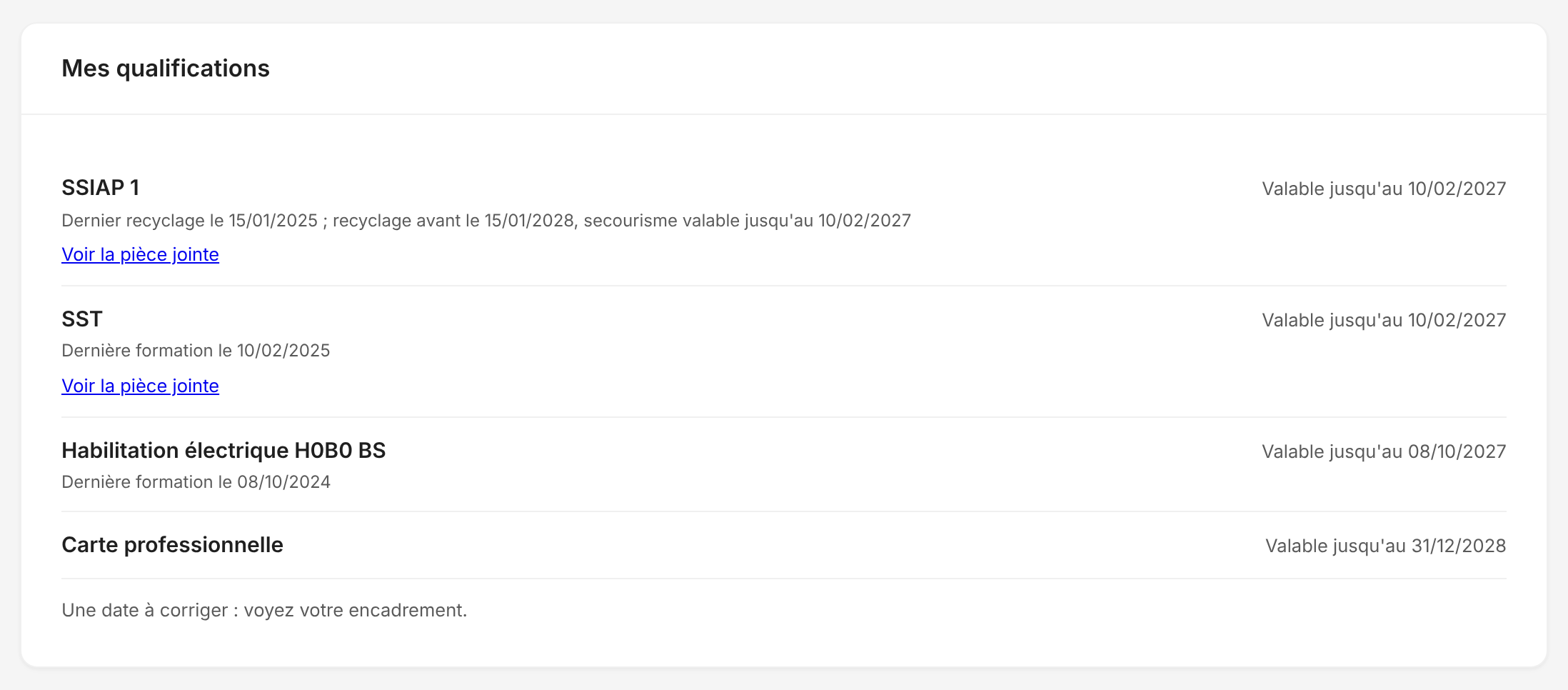
Bon à savoir : vos qualifications sont saisies par votre encadrement. Une date à corriger, une nouvelle formation : voyez votre encadrement. Un SSIAP n'est valable qu'avec un secourisme à jour (SST, PSE 1 ou PSC 1) : l'échéance affichée tient compte des deux.
21Si ça ne marche pas
Les messages et les situations qu'on rencontre le plus souvent, et quoi faire.
| Ce que vous voyez | Ce qu'il faut faire |
|---|---|
| « Identifiants incorrects ou site inconnu. » | Vérifiez le code du site (celui du site où vous êtes aujourd'hui), puis l'identifiant et le mot de passe. Si rien n'y fait, demandez un nouveau mot de passe provisoire. |
| « Session expirée. Rechargez la page. » | Rechargez la page et reconnectez-vous si l'écran le demande. Vérifiez ensuite que votre dernière saisie figure bien dans la liste : sinon, refaites-la. |
| « Session fermée après 60 minutes sans action. Reconnectez-vous. » | Reconnectez-vous. La session se ferme après 60 minutes sans rien ouvrir ni enregistrer, même si la page reste affichée. Vérifiez ensuite que votre dernière saisie figure bien dans la liste : sinon, refaites-la. |
| « Session fermée après 24 heures. Reconnectez-vous. » | Reconnectez-vous : une session dure au plus 24 heures. |
| « Aucune feuille ouverte aujourd'hui. » | Cliquez sur Créer la feuille du jour. |
| Je ne trouve pas l'action | Tapez un mot dans la recherche, ou passez par l'aide situations. En dernier recours, Note libre, et prévenez votre encadrement. |
| Je me suis trompé | Annulez l'événement avec un motif, puis saisissez l'événement juste. |
| « Réglé » n'apparaît pas sur un dossier | Ajoutez une suite : la clôture est réservée à l'encadrement pour ce dossier. |
| Le scan d'un point ne passe pas | Vérifiez le réseau du téléphone. Sans réseau, le point ne se pointe pas : signalez-le à votre encadrement. |
| « Clôture impossible - agents encore en service » | Saisissez la fin de service des agents cités, puis clôturez. |
| « Fin de service enregistrée. Vous êtes déconnecté. » | C'est normal : votre fin de service ferme votre session. |
| « Votre vacation sera clôturée automatiquement à… » | Vous êtes encore en poste ? Cliquez sur Prolonger de 2 h. Sinon, saisissez votre fin de service. |
| J'ai oublié de saisir ma prise ou ma fin de service | Plus, Mes vacations, cadre Déclarer un oubli : l'heure réelle et un motif. Votre chef de site la confirme ou la corrige. |
| Le menu ou la saisie ont disparu, sur téléphone | Menu : bouton ≡ en haut à gauche. Saisie : bouton + en bas à droite. |
| Seule la page « Ce poste » s'ouvre | Cet appareil n'est pas un poste autorisé du site. Demandez son autorisation depuis la page, et notez vos événements sur la main courante papier en attendant. |
| « Ronde incomplète » à l'enregistrement | Des points du parcours n'ont pas été scannés. Scannez-les si vous le pouvez ; sinon, donnez le motif : un dossier s'ouvre pour l'encadrement. |
Pour tout le reste : votre chef de poste ou votre chef de site.