
1En bref : ce que fait la tenue des postes
La tenue des postes relie le planning et la main courante. Vous dites quels postes tenir et à quelles heures ; vous placez vos agents ; Praevento MC compare ensuite le prévu aux prises et fins de service réellement enregistrées.
- Activez le module sur le site et réglez la tolérance.
- Indiquez les qualifications qu'exigent les postes, et saisissez celles de vos agents.
- Saisissez la trame de la semaine : les postes à tenir, sans nom d'agent. Puis appliquez-la à partir d'un lundi.
- Placez vos agents sur les créneaux, semaine par semaine.
- Au quotidien : traitez les oublis, lisez les heures du mois, recevez les alertes « Poste non tenu ».
- Si vous le décidez, partagez les indicateurs avec votre client : des heures et des taux, sans aucun nom.
Bon à savoir : tant que le module n'est pas activé sur le site, le menu Tenue des postes ne montre que Réglages du module.
2Activer le module et régler le site
Menu Tenue des postes, puis Réglages du module.
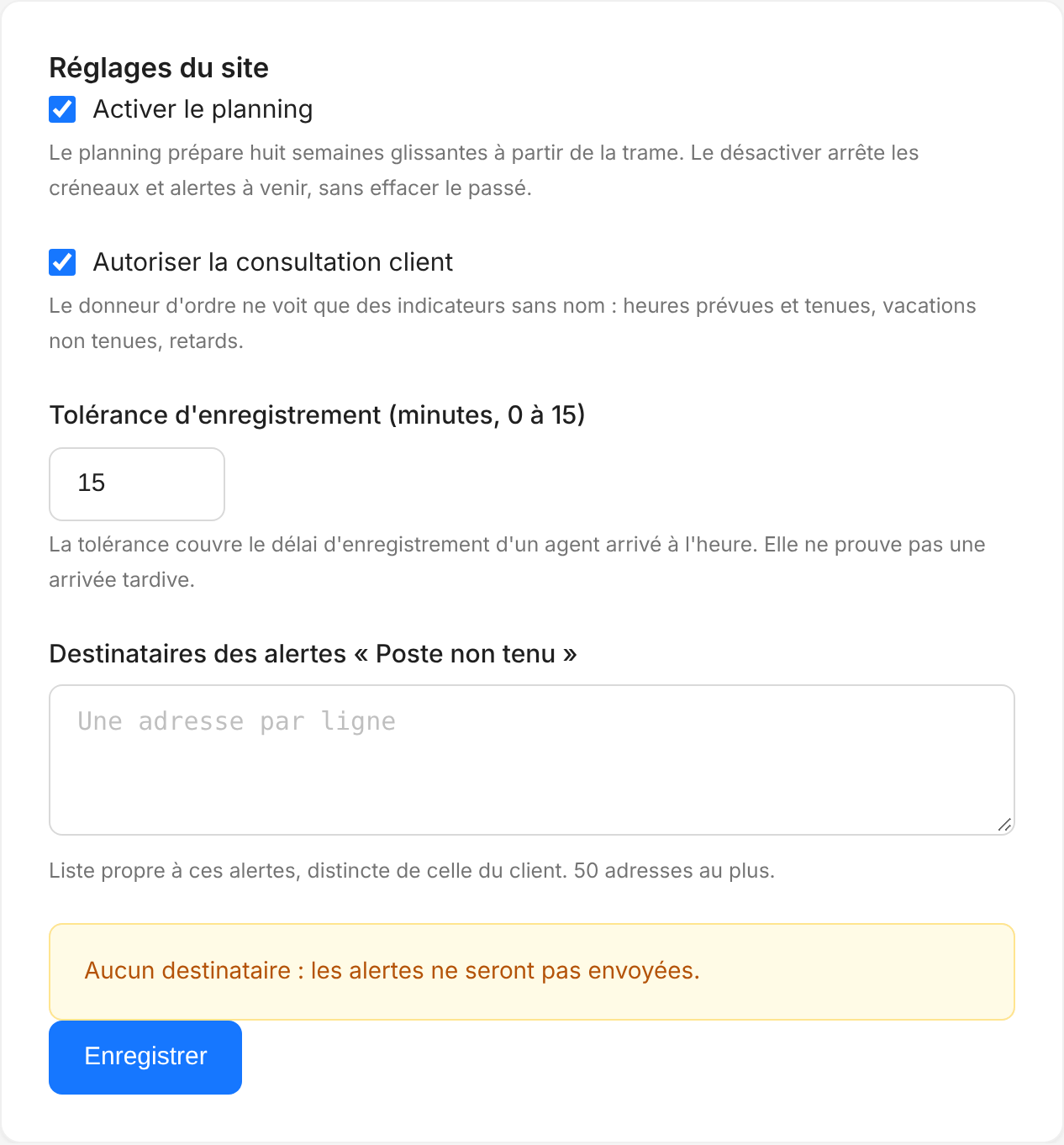
- Activer le planning : le planning prépare huit semaines glissantes à partir de la trame. Le désactiver arrête les créneaux et les alertes à venir, sans effacer le passé.
- Autoriser la consultation client : laissez-la décochée au départ (Ce que voit votre client).
- Tolérance d'enregistrement, de 0 à 15 minutes : le délai laissé à un agent arrivé à l'heure pour enregistrer sa prise de service. Elle ne couvre pas une arrivée tardive.
- Destinataires des alertes « Poste non tenu » : une adresse par ligne, 50 au plus. Cette liste est propre à ces alertes, distincte de celle du client.
- Enregistrer.
Bon à savoir : tant que vos agents ne sont pas tous placés, laissez les destinataires vides : un créneau sans agent déclenche lui aussi l'alerte. Sans destinataire, l'écran l'indique et aucune alerte ne part.
Sur la même page : les motifs d'absence et d'activité (Congé, Absence, Repos, Indisponibilité ; Formation, Réunion, Visite médicale), que vous pouvez renommer ou compléter, et les comptes d'une même personne. Si un agent a un compte sur deux sites, liez-les : ses absences, activités et vacations sont alors contrôlées ensemble. Rien n'est rapproché par le nom.
3Qualifications des postes et des agents
Un poste peut exiger une ou plusieurs qualifications : SSIAP 1, 2 ou 3, SST, PSE 1, PSC 1, habilitation électrique, carte professionnelle. Au placement, le planning vérifie que l'agent en détient une valable jusqu'au dernier jour de la vacation.
- Les qualifications du site se règlent dans Réglages du module, cadre Qualifications du site. La Correspondance relie chaque qualification du poste à une qualification d'agent ; sans correspondance, elle n'est pas vérifiable.
- Les qualifications de vos agents se saisissent dans Réglages du site, puis Qualifications : la date du dernier recyclage ou de la dernière formation, et Praevento MC calcule l'échéance (tutoriel du chef de site).
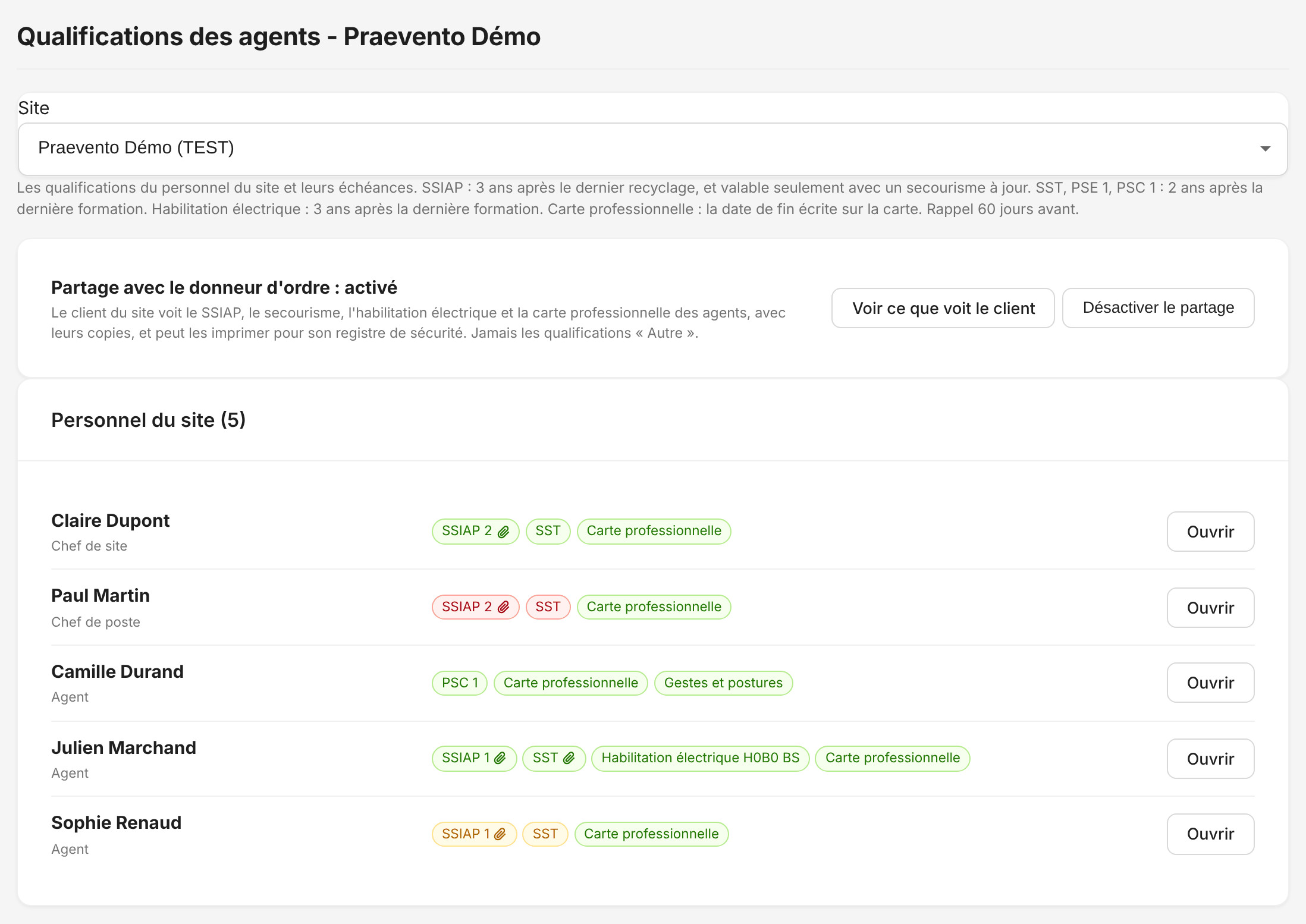
Bon à savoir : un SSIAP 2 vaut pour un poste SSIAP 1 ; un SSIAP 3 ne vaut que pour un poste SSIAP 3. Un poste qui exige le SST accepte aussi un PSE 1 ou un PSC 1.
Bon à savoir : un SSIAP n'est valable qu'avec un secourisme à jour. Une qualification manquante ou expirée est signalée sur le créneau, « Qualification manquante », sans bloquer le placement ; quand seul le secourisme manque, le message le précise : « SSIAP 1 (secourisme à jour manquant) ». Les qualifications sont rappelées dans Échéances sécurité 60 jours avant leur fin.
4Saisir la trame de la semaine
La trame décrit une semaine type : les postes à tenir et leurs horaires, sans nom d'agent. Menu Tenue des postes, puis Trame de la semaine.
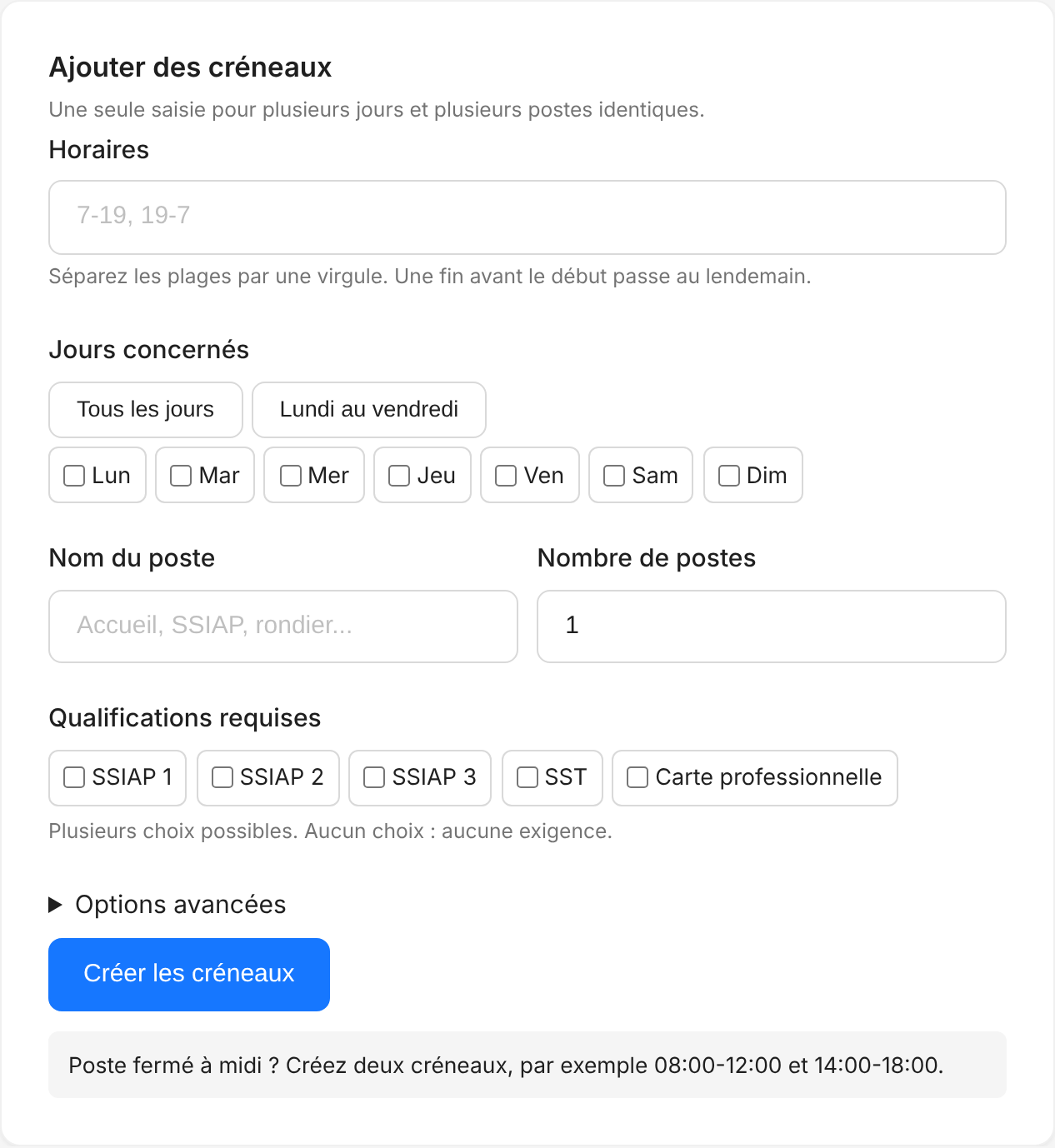
- Horaires : une ou plusieurs plages séparées par une virgule, par exemple
7-19, 19-7. Une fin avant le début passe au lendemain : 19-7 est un poste de nuit. - Jours concernés : Tous les jours, Lundi au vendredi, ou cochez les jours.
- Nom du poste (Accueil, SSIAP, rondier…) et Nombre de postes : deux postes identiques, ce sont deux agents en même temps.
- Qualifications requises : aucune, une ou plusieurs.
- Créer les créneaux. Ils s'ajoutent à la liste Créneaux de la trame, où chacun se modifie ou se retire.
Bon à savoir : un poste fermé à midi se saisit en deux créneaux, par exemple 08:00-12:00 et 14:00-18:00.
5Appliquer la trame au planning
La trame ne change rien au planning tant qu'elle n'est pas appliquée.
- En bas de la page, choisissez le lundi dans Appliquer dès le lundi, puis Appliquer au planning…
- Lisez l'aperçu : créneaux inchangés, ajoutés, modifiés ou retirés, et agents à replacer.
- Confirmer les changements. La trame vaut sans date de fin, jusqu'au prochain changement ; le planning est préparé sur huit semaines glissantes.
Bon à savoir : les créneaux commencés ou passés ne changent jamais. Les créneaux inchangés gardent leur agent ; un créneau déplacé ou retiré peut laisser un agent à replacer, signalé dans le planning avec la date et la plage.
À droite de la page : la bibliothèque de modèles nommés (« Horaires habituels », « Soldes », « Été »), pour enregistrer une trame et la recharger plus tard, et Ajouter un renfort temporaire : des postes en plus entre deux dates. Le planning existant est conservé ; seuls ces ajouts cessent à la fin.
6Placer les agents
Menu Tenue des postes, puis Planning des agents. La semaine s'affiche jour par jour avec ses créneaux ; les jours fériés sont marqués. Mois et Jour changent la vue.
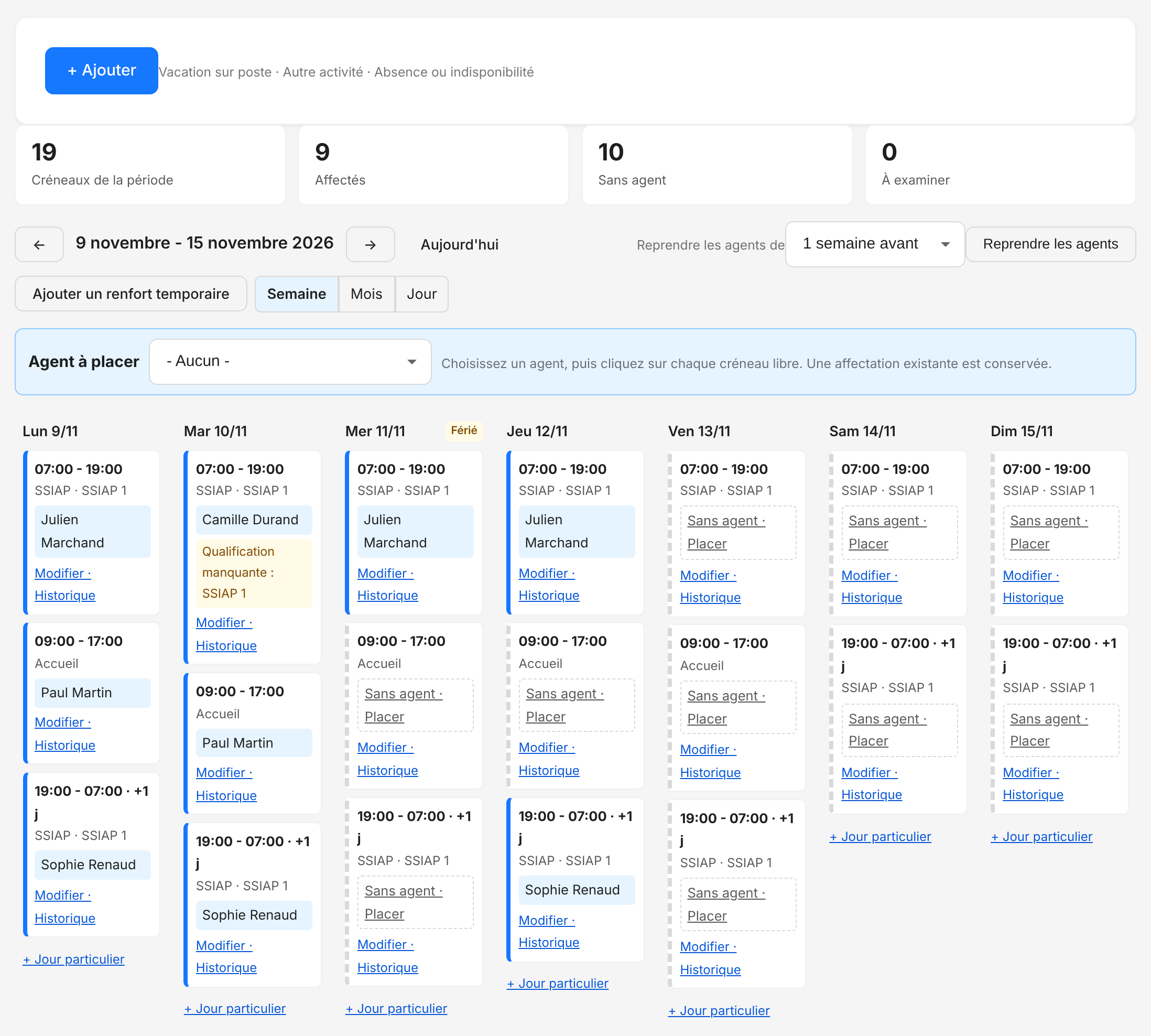
- Dans Agent à placer, choisissez l'agent, puis cliquez sur Placer dans chaque créneau libre qu'il doit tenir. Une affectation existante est conservée.
- Les compteurs du haut donnent les créneaux de la période, les affectés, ceux sans agent et ceux à examiner.
- Sur un créneau, Modifier permet de remplacer l'agent, d'ajuster ses horaires ou de retirer l'affectation ; Historique garde la trace de chaque changement.
- Reprendre les agents d'une semaine précédente : seuls les créneaux libres aux mêmes horaires sont complétés, rien n'est remplacé.
- Imprimer la semaine : un document interne au prestataire, avec les noms.
Bon à savoir : un avertissement n'empêche pas de placer : qualification manquante, vacation de plus de 12 heures, agent déjà prévu ailleurs à la même heure. Lisez-le, puis décidez.
7Un jour particulier, une absence, un renfort
- + Jour particulier, sous chaque jour : ajouter, retoucher ou retirer un créneau pour ce jour seulement. La trame ne change pas.
- + Ajouter, en haut du planning : une vacation sur poste, une autre activité (formation, réunion…) ou une absence (congé, repos…).
- Une absence rend l'agent indisponible sur tous ses sites ; une autre activité compte dans ses heures après confirmation. Un créneau qu'il ne peut plus tenir passe à examiner.
- Ajouter un renfort temporaire : des postes en plus entre deux dates (voir plus haut).
8Traiter les oublis et les fins automatiques
Menu Tenue des postes, puis Oublis à traiter. Le menu affiche le nombre de demandes en attente. La page présente une carte par demande, la plus ancienne en premier, avec les faits enregistrés qui permettent de décider.
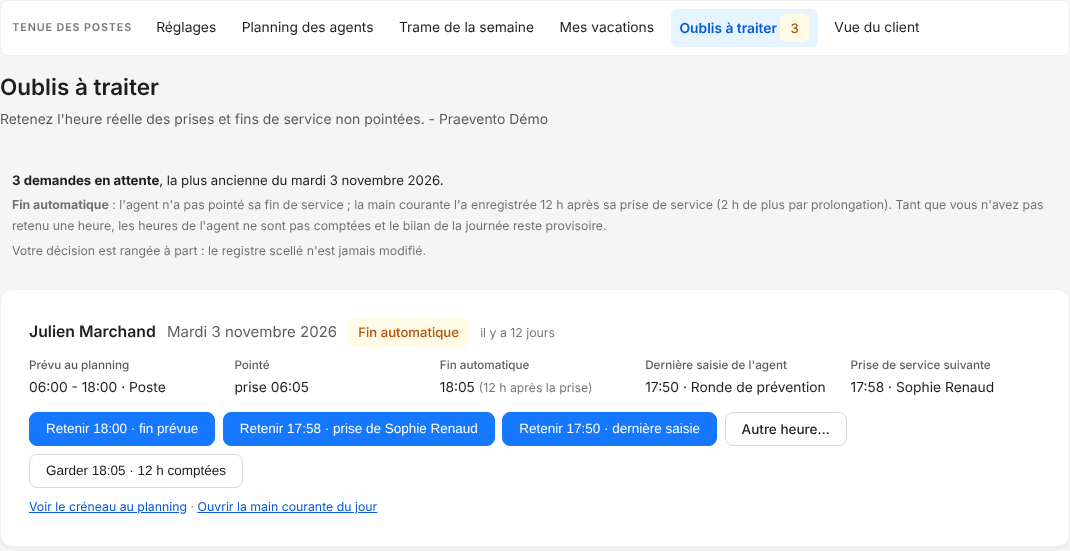
- Une demande vient d'un agent qui a oublié de pointer : il a déclaré l'heure réelle, avec un motif, depuis Mes vacations. Une fin automatique, enregistrée quand une vacation atteint sa limite sans fin de service, arrive aussi ici : ses heures restent suspendues jusqu'à votre décision.
- Chaque carte donne les faits : le créneau Prévu au planning, les pointages de la vacation, l'Heure déclarée et son motif, la Dernière saisie de l'agent et la Prise de service suivante d'un autre agent.
- Un bouton par fait propose l'heure correspondante, par exemple « Retenir 18:00 · fin prévue ». Un clic suffit : le motif est rempli d'office. Aucun choix n'est coché par avance.
- Pour une fin automatique, Garder retient l'heure de la fin automatique et indique les heures qui seront comptées.
- Autre heure… : la date, l'heure réelle et un motif de 10 caractères au moins, puis Retenir cette heure. Refuser la demande demande aussi un motif.
- Voir le créneau au planning et Ouvrir la main courante du jour mènent aux pièces qui fondent la décision.
- Déclarer un oubli pour un agent du site, en bas de la page : vous saisissez la demande vous-même ; votre nom reste l'auteur de la déclaration, distinct de l'agent concerné. Dernières décisions liste ce qui a été tranché, avec son auteur.
Bon à savoir : la décision ne touche pas au registre scellé : la main courante reste telle qu'elle a été tenue. Ce sont les heures retenues qui changent.
Bon à savoir : quand plusieurs comptes du site portent le même nom, les faits ne leur sont pas attribués : la carte l'indique.
9Lire les heures du mois
Plus, puis Heures du mois : par agent, les heures du mois, dont nuit, dimanche et jours fériés, et l'export CSV pour la paie.
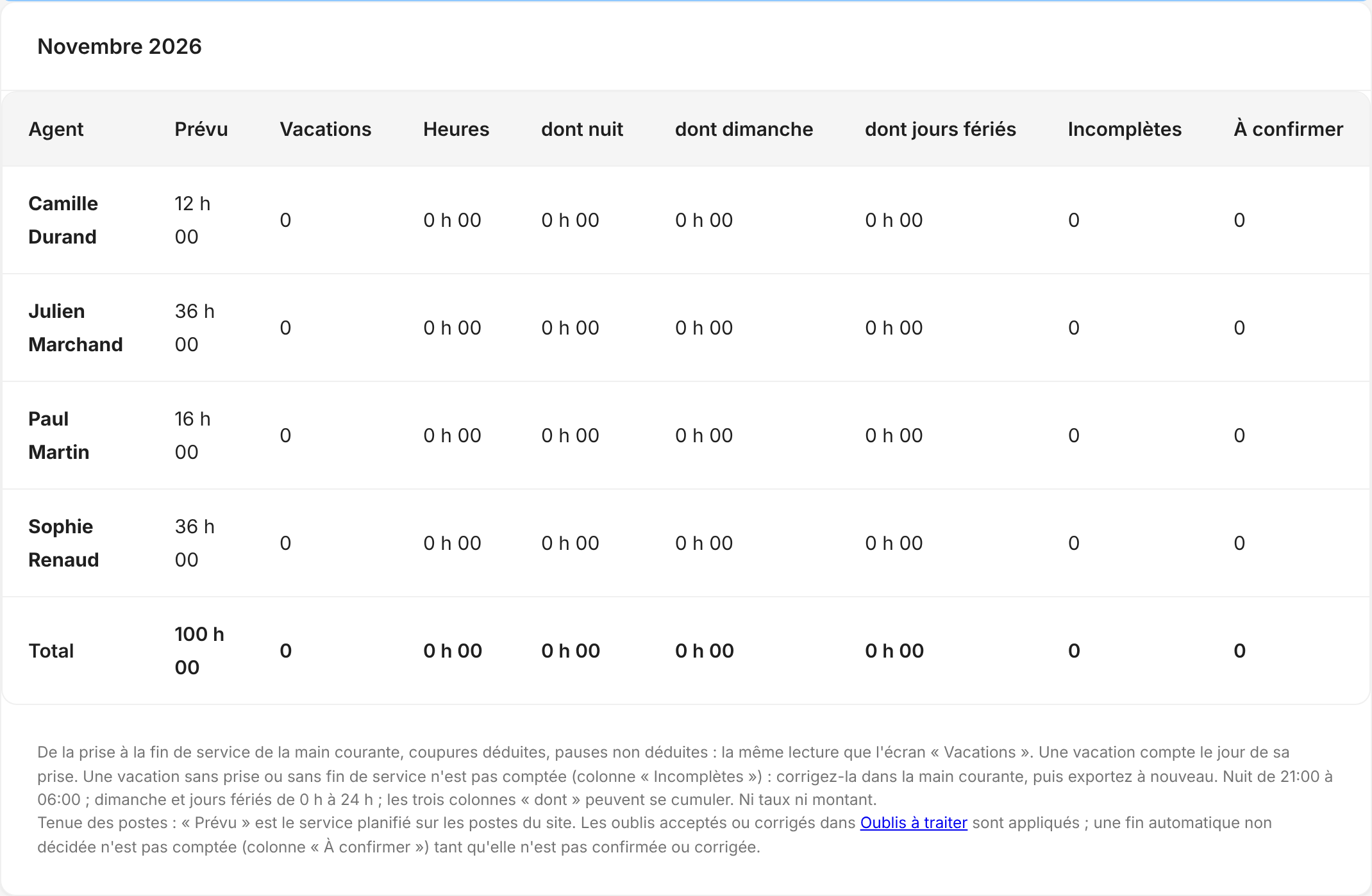
- Prévu : le service planifié sur les postes du site.
- À confirmer : les fins automatiques non encore décidées. Elles ne sont pas comptées tant qu'elles ne sont pas confirmées ou corrigées.
- Les oublis acceptés ou corrigés sont appliqués aux heures.
Bon à savoir : sous la semaine, le planning des agents donne aussi un récapitulatif prévu et effectué par agent, pour la semaine et pour le mois.
10Les alertes « Poste non tenu »
Quand un créneau commence, Praevento MC attend la prise de service, tolérance comprise. Si elle n'arrive pas, un courriel Poste non tenu part aux destinataires réglés. Il indique le site, le créneau, l'agent prévu (ou « Aucun agent affecté »), si l'agent précédent est encore en service, et le lien vers le planning.
- La vérification passe toutes les quinze minutes.
- La même alerte part lors d'une relève en cours de vacation : si l'agent qui doit prendre la suite ne pointe pas, le courriel part de la même façon.
- Si l'agent prend ensuite son service, un second courriel, Agent arrivé, le signale.
- Les alertes partent par courriel ; il n'y a pas de SMS.
Bon à savoir : pas de destinataire, pas d'alerte : c'est le réglage conseillé tant que le planning n'est pas complet.
11Ce que voit votre client
Si vous cochez Autoriser la consultation client, votre donneur d'ordre trouve une rubrique Tenue des postes dans son espace : les heures prévues et tenues, le taux de tenue, les vacations tenues et non tenues, les créneaux sans agent, les retards au-delà de la tolérance, et les dates des postes non tenus. Aucun nom n'y figure.
- Vue du client, dans votre menu, montre cette rubrique telle qu'il la verra, avant de l'ouvrir.
- La même rubrique entre dans le rapport de prestation et dans le résumé du matin, sans nom.
- Les indicateurs appliquent les règles de pointage et la tolérance convenues ; ils ne certifient pas une présence physique.
12Prise et fin de service : l'heure d'enregistrement
Sur tous les sites, l'heure d'une prise de service, d'une fin, d'une coupure ou d'une reprise ne se tape plus : c'est l'heure à laquelle vous l'enregistrez, ou celle du téléphone si la saisie part plus tard, hors connexion.
- Saisissez le mouvement au moment où il a lieu : l'encadré Heure automatique le rappelle, à la place du champ Heure.
- Après l'enregistrement, le message indique l'heure retenue.
- Oublié, ou enregistré trop tard ? Déclarez un oubli : votre chef de site confirme ou corrige l'heure.
13Mes vacations
Plus, puis Mes vacations ; pour le chef de site, menu Tenue des postes. Vous y voyez vos vacations de la semaine, vos absences et autres activités. Vous ne voyez pas celles de vos collègues.
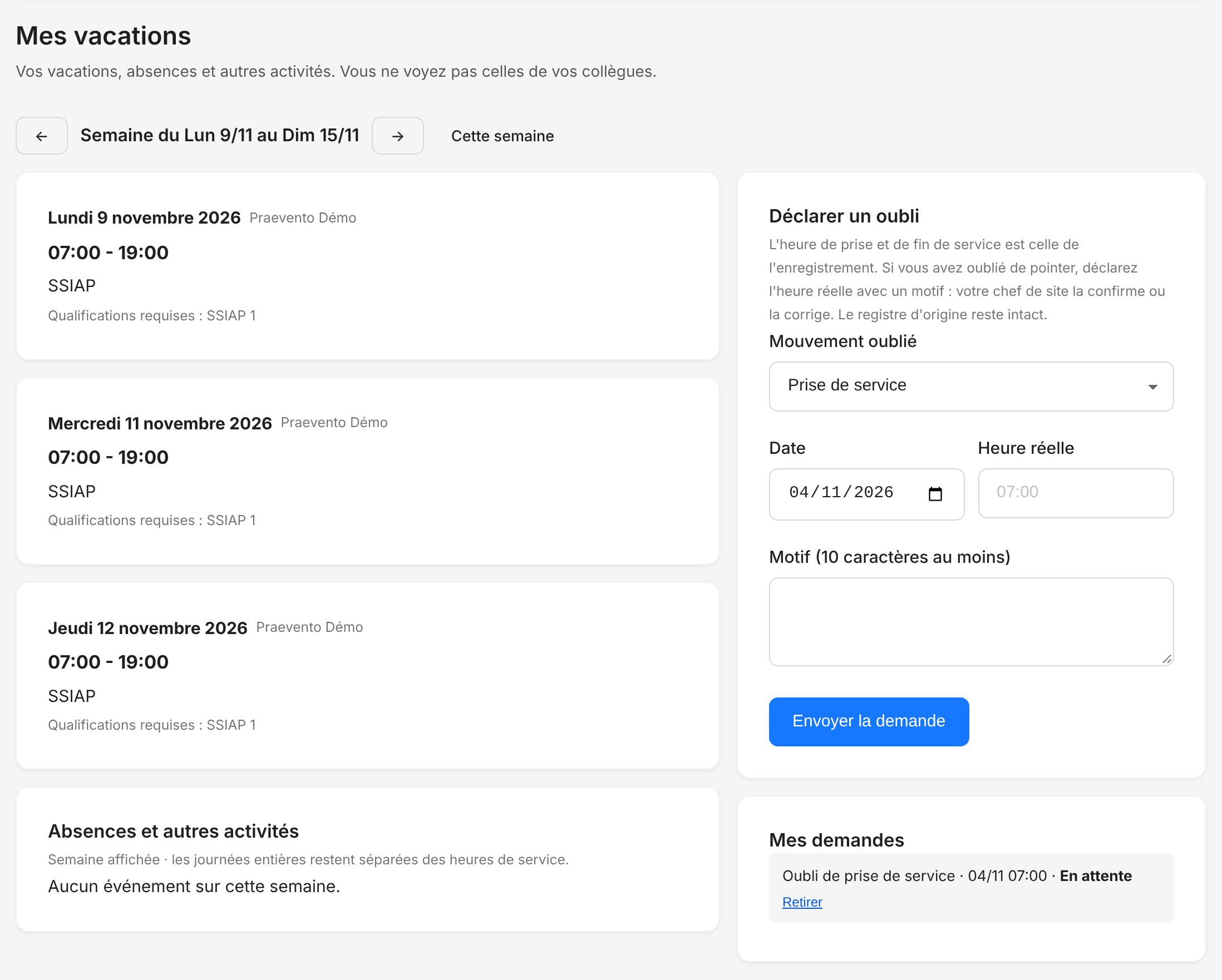
- Les flèches changent de semaine ; Cette semaine revient à la semaine en cours.
- Chaque vacation donne le jour, le site, les horaires, le poste et les qualifications requises ; une fois terminée, son résultat et les heures retenues.
14Déclarer un oubli
- Dans Mes vacations, cadre Déclarer un oubli : choisissez le mouvement oublié (prise de service, fin de service, coupure, reprise), la date et l'heure réelle.
- Écrivez le motif, 10 caractères au moins, puis Envoyer la demande.
- La demande apparaît dans Mes demandes. Tant qu'elle n'est pas traitée, vous pouvez la retirer.
- Votre chef de site la confirme ou la corrige. Le registre d'origine reste intact.
15Si ça ne marche pas
Les messages et les situations qu'on rencontre le plus souvent, et quoi faire.
| Ce que vous voyez | Ce qu'il faut faire |
|---|---|
| « Aucun destinataire : les alertes ne seront pas envoyées. » | C'est voulu tant que le planning n'est pas complet. Ajoutez les adresses dans Réglages du module quand les agents sont placés. |
| « Qualification manquante » sur un créneau | L'agent n'a pas de qualification valable pour ce poste jusqu'à la fin de la vacation. Vérifiez ses qualifications (Réglages du site, Qualifications), ou placez un autre agent. |
| « (secourisme à jour manquant) » après un SSIAP | Le SSIAP de l'agent est à jour, mais pas son secourisme : saisissez sa dernière formation SST, PSE 1 ou PSC 1. |
| « (non vérifiable) » après une qualification | La qualification du poste n'a pas de correspondance : Réglages du module, cadre Qualifications du site. |
| La trame est saisie, mais le planning est vide | La trame n'agit qu'une fois appliquée : Appliquer au planning…, puis Confirmer les changements. |
| Un agent ne voit pas Mes vacations | Le module doit être activé sur l'un de ses sites. |
| Une fin automatique bloque des heures | Oublis à traiter : confirmez-la, ou corrigez l'heure. |
Pour tout le reste : votre chef de site ou votre responsable d'exploitation.