
1En bref : par où commencer
Deux situations, deux chemins.
- Vous reprenez un site déjà réglé : relisez Paramétrage général, Listes de la sûreté, Rondes attendues et Contrôles attendus, puis passez à la seconde partie : le quotidien.
- Vous ouvrez un site neuf : suivez l’ordre de réglage, écran par écran, puis vérifiez que le site est prêt.
Bon à savoir : le glossaire explique les mots de Praevento MC. Chaque écran de réglage commence par le choix du site : si vous suivez plusieurs sites, vérifiez-le avant d'enregistrer.
2Votre rôle et vos écrans de réglage
Le chef de site règle son site et tient son équipe. Vous décidez de ce que les agents trouvent dans la saisie, de ce qui est attendu d'eux chaque jour, de qui est prévenu quand un événement grave survient, et vous suivez ce qui reste à traiter.
Votre menu est celui de la supervision : Tableau de bord, Poste, Archives, Suivi des événements, Consignes de l'équipe, Échéances, puis quatre groupes qui se déplient : Tenue des postes, Bilans, Réglages du site et Plus. Réglages du site réunit les dix écrans de cette première partie.
- Tableau de bord
- Poste
- Archives
- Suivi des événements4
- Consignes de l'équipe
- Échéances
- Tenue des postes
- Bilans
- Réglages du site
- Paramétrage général
- Listes de la sûreté
- Fiches réflexes du site
- Rondes attendues
- Contrôles attendus
- Comptes utilisateurs
- Qualifications
- Postes autorisés
- Alertes et délais
- Envoi du rapport
- Plus
- ‹Réduire
- Mon compte
- Déconnexion
La saisie au poste est la même pour vous que pour vos agents : elle est décrite dans le tutoriel de l'agent.
3Régler un site : dans quel ordre
Chaque réglage s'appuie sur le précédent. Dans cet ordre, rien n'est à refaire :
- Paramétrage général : ce que les agents trouvent dans la saisie, les check-lists, le matériel du poste.
- Listes de la sûreté : rayons et motifs des formulaires de démarque.
- Fiches réflexes du site : les conduites à tenir propres au site.
- Rondes attendues et Contrôles attendus : l'engagement du site, jour par jour, et les points QR.
- Comptes utilisateurs : une fois le site prêt à recevoir des saisies.
- Qualifications : le SSIAP, le secourisme, l'habilitation électrique et la carte professionnelle de chacun.
- Postes autorisés : si vous réservez la main courante aux appareils du site.
- Alertes et délais : qui est prévenu, et en combien de temps un dossier doit être traité.
- Envoi du rapport : qui reçoit le rapport du mois.
- Échéances et consignes : le calendrier du site et les premières instructions.
4Paramétrage général
C'est l'écran qui décide de ce que vos agents trouvent dans Saisir un événement. Il se lit de haut en bas.
- Tableau de bord
- Poste
- Archives
- Suivi des événements4
- Consignes de l'équipe
- Échéances
- Tenue des postes
- Bilans
- Réglages du site
- Paramétrage général
- Listes de la sûreté
- Fiches réflexes du site
- Rondes attendues
- Contrôles attendus
- Comptes utilisateurs
- Qualifications
- Postes autorisés
- Alertes et délais
- Envoi du rapport
- Plus
- ‹Réduire
- Mon compte
- Déconnexion
- Thèmes actifs (repère 1). Décochez un thème que le site n'utilise pas, par exemple Parking sur un site sans parking : toutes ses actions disparaissent de la saisie.
- Check-list ouverture et Check-list fermeture (repère 2). Un point par ligne. L'agent voit cette liste quand il saisit sa check-list, et donne un résultat pour l'ensemble : RAS - Tout conforme ou Anomalie constatée, avec sa description.
- Inventaire matériel (repère 3). Le matériel du poste, un objet par ligne : il s'affiche à l'agent quand il saisit sa prise de service.
- Types d'ouverture (repère 4). Les choix du formulaire « Ouverture », un par ligne. Autre… est toujours proposé en plus.
- Tableau de bord
- Poste
- Archives
- Suivi des événements4
- Consignes de l'équipe
- Échéances
- Tenue des postes
- Bilans
- Réglages du site
- Paramétrage général
- Listes de la sûreté
- Fiches réflexes du site
- Rondes attendues
- Contrôles attendus
- Comptes utilisateurs
- Qualifications
- Postes autorisés
- Alertes et délais
- Envoi du rapport
- Plus
- ‹Réduire
- Mon compte
- Déconnexion
- Actions personnalisées (repère 1). Une action propre au site, rangée dans un sous-thème existant. La couleur fixe le point que l'agent voit devant l'action : rouge pour un événement grave, orange pour un événement sensible, neutre sinon.
- Activation des actions (repère 2). Toutes les actions du catalogue, par sous-thème. Décochez celles qui n'ont pas de sens sur le site, puis Enregistrer les actions. Une action marquée d'un cadenas est verrouillée : la prise et la fin de service, par exemple, restent toujours actives.
Ce que ça change sur le terrain : un catalogue réduit à ce que le site vit réellement. L'agent trouve plus vite, et les bilans ne comptent que des actions qui ont un sens.
Deux mots, deux sens : les « points de contrôle » de la check-list sont les lignes de cette liste. Les points de contrôle QR des rondes sont autre chose : des emplacements où l'agent scanne un code.
5Listes de la sûreté
Les rayons et les motifs alimentent les formulaires Interpellation et Récupération marchandise, et la répartition du rapport de démarque.
- Tableau de bord
- Poste
- Archives
- Suivi des événements4
- Consignes de l'équipe
- Échéances
- Tenue des postes
- Bilans
- Réglages du site
- Paramétrage général
- Listes de la sûreté
- Fiches réflexes du site
- Rondes attendues
- Contrôles attendus
- Comptes utilisateurs
- Qualifications
- Postes autorisés
- Alertes et délais
- Envoi du rapport
- Plus
- ‹Réduire
- Mon compte
- Déconnexion
| Libellé | Ordre | |
|---|---|---|
| RAYONS | ||
| R01 - Matériaux | 1 | Masquer Retirer |
| R02 - Menuiserie | 2 | Masquer Retirer |
| R03 - Électricité/Plomberie | 3 | Masquer Retirer |
| ZONES SPÉCIALES | ||
| Caisses | 14 | Masquer Retirer |
- Pour un site neuf, choisissez le gabarit de l'enseigne dans Appliquer un gabarit, puis Appliquer (repère 1). Les rayons manquants sont ajoutés ; ceux déjà présents ne sont pas écrasés.
- Pour une zone propre au site (un drive, une cour des matériaux), utilisez Ajouter un rayon (repère 2) : libellé, groupe (Rayons ou Zones spéciales), ordre. Pour toute une liste, Coller une liste de rayons : une ligne par rayon, et Groupe ; Libellé pour préciser le groupe.
- Sur chaque ligne (repère 3) : Masquer la retire des formulaires sans toucher aux événements déjà saisis ; Retirer l'enlève de la liste.
- Motifs de récupération (repère 4) : tant que la liste est vide, le formulaire propose les motifs par défaut. Initialiser les motifs par défaut les enregistre pour le site ; ajoutez ou collez ensuite vos propres motifs.
Bon à savoir : réglez les rayons avant la première saisie : la liste proposée à l'agent doit être celle de votre site.
6Fiches réflexes du site
Les conduites à tenir propres au site, en PDF. Votre équipe les lit dans Fiches réflexes, avant les fiches communes, et confirme en avoir pris connaissance.
- Tableau de bord
- Poste
- Archives
- Suivi des événements4
- Consignes de l'équipe
- Échéances
- Tenue des postes
- Bilans
- Réglages du site
- Paramétrage général
- Listes de la sûreté
- Fiches réflexes du site
- Rondes attendues
- Contrôles attendus
- Comptes utilisateurs
- Qualifications
- Postes autorisés
- Alertes et délais
- Envoi du rapport
- Plus
- ‹Réduire
- Mon compte
- Déconnexion
- Déposer une fiche (repère 1) : le fichier PDF (10 Mo au plus), le libellé affiché, l'ordre (101 passe avant 201). Puis Déposer.
- Les fiches communes (repère 2) sont tenues par Praevento et valent pour tous les sites. Une fiche du site qui porte le même nom qu'une fiche commune la remplace pour votre site.
- Sur une fiche du site (repère 3) : Remplacer par une nouvelle version, ou Supprimer. La suppression est définitive.
Bon à savoir : qui a lu quelle fiche se consulte dans Plus, puis Lectures.
7Rondes attendues, points QR et vocabulaire
Ici, vous fixez combien de rondes sont attendues chaque jour, et où elles passent. Ce nombre est l'engagement du site : il s'affiche au poste dans le bandeau Prestation du jour, et le rapport de prestation compare chaque mois les rondes réalisées à ce qui était attendu au contrat.
- Tableau de bord
- Poste
- Archives
- Suivi des événements4
- Consignes de l'équipe
- Échéances
- Tenue des postes
- Bilans
- Réglages du site
- Paramétrage général
- Listes de la sûreté
- Fiches réflexes du site
- Rondes attendues
- Contrôles attendus
- Comptes utilisateurs
- Qualifications
- Postes autorisés
- Alertes et délais
- Envoi du rapport
- Plus
- ‹Réduire
- Mon compte
- Déconnexion
- Chaque type de ronde a une ligne, avec le nombre attendu pour chaque jour de la semaine, du lundi au dimanche (repère 1). Mettez 0 un jour sans ronde, puis cliquez sur Enregistrer au bout de la ligne : chaque type s'enregistre séparément.
- Pour un nouveau type, par exemple une ronde de fermeture, saisissez son nom et cliquez sur + Ajouter (repère 2). Il apparaît aussitôt dans le formulaire de ronde de la feuille du jour.
- L'épingle ouvre les points de contrôle QR du type de ronde, l'œil le masque, la corbeille le supprime (repère 3).
- Vocabulaire des anomalies (repère 4) complète les listes proposées à l'agent quand il signale une anomalie de ronde.
Bon à savoir : sur un site neuf, sans aucune ronde, un bouton Initialiser rondes par défaut propose une première liste. Il disparaît dès qu'une ronde existe.
- Tableau de bord
- Poste
- Archives
- Suivi des événements4
- Consignes de l'équipe
- Échéances
- Tenue des postes
- Bilans
- Réglages du site
- Paramétrage général
- Listes de la sûreté
- Fiches réflexes du site
- Rondes attendues
- Contrôles attendus
- Comptes utilisateurs
- Qualifications
- Postes autorisés
- Alertes et délais
- Envoi du rapport
- Plus
- ‹Réduire
- Mon compte
- Déconnexion
53a8f2e1…5c19d0b7…1e4b7a2c…cf07e9a3…- Ajoutez les points dans l'ordre du parcours (repère 1) : réserve, quai, local technique… Chaque point reçoit un code unique.
- Cliquez sur Générer le PDF des QR codes (repère 2), imprimez, et collez chaque code à l'emplacement correspondant.
- Pendant sa ronde, l'agent scanne chaque code avec l'appareil photo de son téléphone. L'heure du passage est posée par le serveur.
Bon à savoir : posez les QR codes là où le téléphone capte le réseau : il n'y a pas de pointage hors connexion. Un point supprimé emporte l'historique de ses passages ; préférez l'œil pour le retirer temporairement.
- Tableau de bord
- Poste
- Archives
- Suivi des événements4
- Consignes de l'équipe
- Échéances
- Tenue des postes
- Bilans
- Réglages du site
- Paramétrage général
- Listes de la sûreté
- Fiches réflexes du site
- Rondes attendues
- Contrôles attendus
- Comptes utilisateurs
- Qualifications
- Postes autorisés
- Alertes et délais
- Envoi du rapport
- Plus
- ‹Réduire
- Mon compte
- Déconnexion
- La liste de base est commune à tous les sites. N'ajoutez que le vocabulaire propre à vos locaux (repère 1) : « Rideau métallique bloqué », « Portail parking ouvert ».
- Restez court et concret : le libellé est recopié tel quel dans la main courante et dans les rapports.
8Contrôles attendus
Même principe que les rondes, pour les contrôles anti-démarque : combien de contrôles de sortie et de tickets de caisse sont attendus chaque jour.
- Tableau de bord
- Poste
- Archives
- Suivi des événements4
- Consignes de l'équipe
- Échéances
- Tenue des postes
- Bilans
- Réglages du site
- Paramétrage général
- Listes de la sûreté
- Fiches réflexes du site
- Rondes attendues
- Contrôles attendus
- Comptes utilisateurs
- Qualifications
- Postes autorisés
- Alertes et délais
- Envoi du rapport
- Plus
- ‹Réduire
- Mon compte
- Déconnexion
- Réglez le nombre attendu pour chaque jour de la semaine, puis Enregistrer sur la ligne (repère 1).
- Ajoutez un type de contrôle propre au site si besoin (repère 2) : il devient une action de la saisie.
Ce que ça change sur le terrain : l'attendu s'affiche sur la feuille du jour et sur le portail client, et le rapport de prestation le reprend. Un contrôle fait en plus ne compense pas un contrôle manquant d'un autre type.
Bon à savoir : laissé à 0, aucun objectif n'est affiché nulle part. Un objectif absent vaut mieux qu'un objectif faux : ne mettez un chiffre que s'il figure réellement au contrat.
9Comptes utilisateurs
Chaque agent a son propre compte : c'est son nom qui signe ses saisies, et c'est ce qui donne sa valeur à la main courante. Vous créez les comptes des chefs de poste et des agents de votre site.
- Tableau de bord
- Poste
- Archives
- Suivi des événements4
- Consignes de l'équipe
- Échéances
- Tenue des postes
- Bilans
- Réglages du site
- Paramétrage général
- Listes de la sûreté
- Fiches réflexes du site
- Rondes attendues
- Contrôles attendus
- Comptes utilisateurs
- Qualifications
- Postes autorisés
- Alertes et délais
- Envoi du rapport
- Plus
- ‹Réduire
- Mon compte
- Déconnexion
| Nom | Login | Rôle | Statut | |
|---|---|---|---|---|
| Sarah Petit | sarah.petit | Chef de poste | Actif | 4 |
| Luc Martin | luc.martin | Agent | Actif |
| Nom | Rôle | Site d'origine | |
|---|---|---|---|
| Hugo Blanc | Agent | Site Sud | Retirer |
- Saisissez le prénom, le nom et le login, sous la forme prenom.nom (repère 1).
- Choisissez le rôle : Chef de poste ou Agent (repère 2).
- Cliquez sur Créer le compte (repère 3). Le mot de passe provisoire s'affiche une seule fois : notez-le et remettez-le à la personne avec le code du site. À sa première connexion, elle choisira son propre mot de passe.
- Sur chaque ligne (repère 4) : le crayon modifie, la clé génère un nouveau mot de passe (mot de passe oublié), le cercle barré désactive, la corbeille supprime.
- Rattachés à ce site (repère 5) : un agent ou un chef de poste d'un autre site vient renforcer le vôtre ? Saisissez son identifiant, puis Rattacher à ce site. Il se connecte alors chez vous avec le code de votre site. Son compte reste géré par son site d'origine ; Retirer met fin au rattachement.
Bon à savoir : un compte supprimé disparaît de la liste, mais son nom reste inscrit sur les événements qu'il a saisis. Pour un départ ou une absence longue, la désactivation suffit et se défait en un clic.
Bon à savoir : sur la fiche d'un compte (le crayon), le cadre Qualifications résume celles de la personne ; Gérer les qualifications ouvre l'écran Qualifications, où elles se saisissent.
10Les qualifications de votre équipe
Réglages du site, puis Qualifications : les qualifications de vos agents, de vos chefs de poste et les vôtres, avec leur échéance. Vous saisissez la date de la dernière formation ; Praevento MC calcule l'échéance.
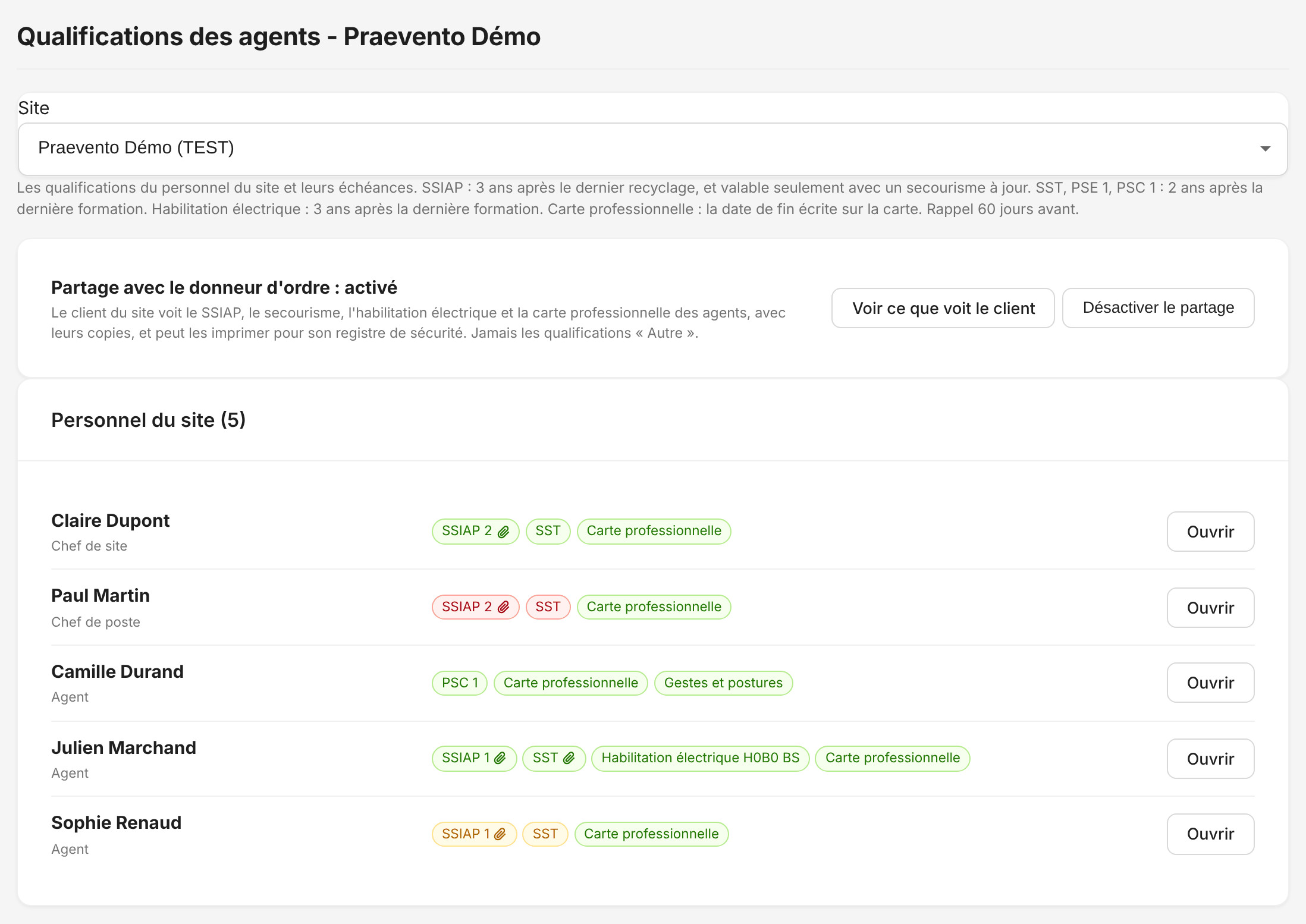
- Chaque personne a sa ligne : ses qualifications en pastilles, vertes quand elles sont valables, orange à renouveler, rouges quand elles sont expirées ou ne sont plus valables. Le trombone signale une copie jointe. Ouvrir affiche sa fiche.
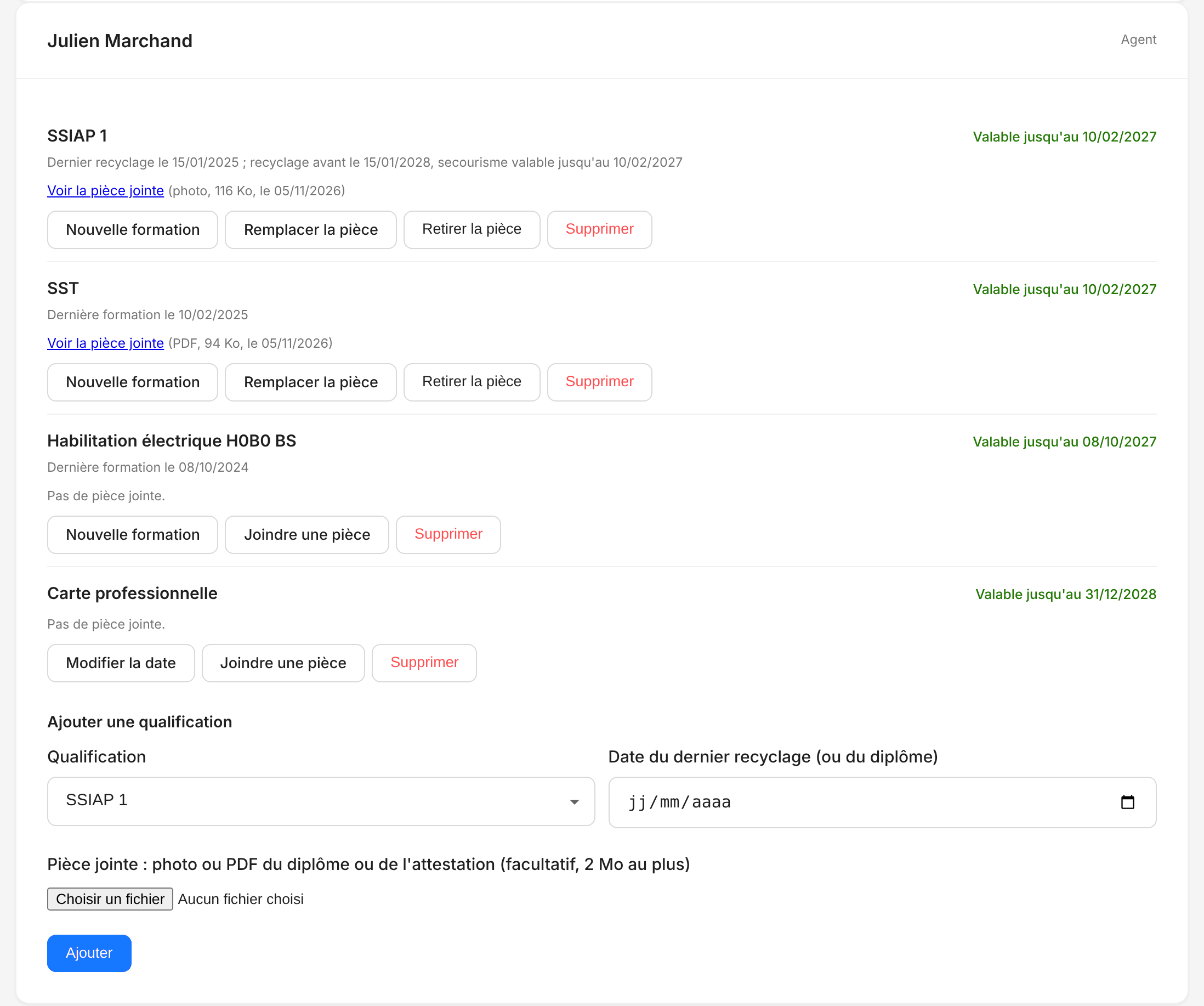
- Sur la fiche, cadre Ajouter une qualification : choisissez la qualification, puis la date du dernier recyclage ou de la dernière formation (celle du diplôme s'il n'y a pas encore eu de recyclage). Pour la carte professionnelle, la date de fin écrite sur la carte ; pour l'habilitation électrique, son niveau aussi, par exemple H0B0 BS.
- Joignez si vous le voulez la photo ou le PDF du diplôme ou de l'attestation : une pièce par qualification. La taille maximale est indiquée à côté du champ. Puis Ajouter.
- Au recyclage suivant, Nouvelle formation : la nouvelle date remplace l'ancienne. Remplacer la pièce, Retirer la pièce et Supprimer complètent la fiche.
| Qualification | Échéance calculée |
|---|---|
| SSIAP 1, 2 ou 3 | 3 ans après le dernier recyclage, ou après le diplôme ; valable seulement avec un secourisme à jour |
| SST, PSE 1, PSC 1 | 2 ans après la dernière formation ; un des trois suffit |
| Habilitation électrique | 3 ans après la dernière formation |
| Carte professionnelle, Autre | La date de fin que vous saisissez |
Bon à savoir : un SSIAP dont le recyclage est dépassé affiche « Remise à niveau nécessaire ». Un SSIAP sans secourisme à jour affiche « Pas valable », avec sa raison. Les qualifications sont rappelées dans Échéances sécurité 60 jours avant leur fin, et le planning les vérifie au placement (tutoriel Tenue des postes).
Bon à savoir : un agent rattaché se saisit depuis son site d'origine. Chacun retrouve ses qualifications dans Mon compte, en lecture ; vous, avec le lien Saisir mes qualifications.
Partage avec le donneur d'ordre, en haut de l'écran : le client du site voit le SSIAP, le secourisme, l'habilitation électrique et la carte professionnelle de chacun, avec leurs copies, et peut les imprimer pour son registre de sécurité. Il ne voit jamais les qualifications « Autre ».
- Voir ce que voit le client ouvre sa page, telle qu'il la lit.
- Désactiver le partage le coupe pour ce site ; Activer le partage le rétablit. Le partage est activé par défaut, et chaque changement est tracé.
Bon à savoir : les copies sont rangées dans un dossier fermé : elles ne s'ouvrent que depuis Praevento MC, par les comptes qui y ont droit. Une photo est enregistrée sans ses métadonnées.
11Postes autorisés
Cet écran réserve la main courante du site aux appareils que vous avez approuvés. Un poste est un navigateur : celui du PC du poste de sécurité, d'une tablette, ou du téléphone d'un agent qui scanne les points de ronde.
- Accès réservé aux postes autorisés : Activer. Les agents et les chefs de poste n'ouvrent alors la main courante que depuis un poste autorisé. Sur un autre appareil, ils ne voient que la page « Ce poste », où ils demandent son autorisation.
- Adresses prévenues des demandes : une adresse par ligne, celles de l'encadrement du site, jamais celles du client. Chaque demande y part aussitôt par courriel, avec le lien pour l'approuver. Puis Enregistrer les adresses.
- Demandes en attente : chaque demande vient de l'appareil lui-même et reste valable 24 heures. Autoriser ou Refuser.
- Postes autorisés : les appareils approuvés. Révoquer retire une autorisation ; l'Historique garde la trace de chaque geste.
Bon à savoir : avant d'activer, faites autoriser le PC du poste et chaque téléphone qui scanne les rondes : la demande peut se faire avant l'activation. Sans poste autorisé, l'équipe ne peut plus ouvrir la main courante.
Bon à savoir : vous-même, le responsable d'exploitation et l'admin restez libres. Une prise ou une fin de service que vous enregistrez depuis un autre appareil est marquée « à vérifier », et un dossier s'ouvre pour l'encadrement.
12Alertes et délais
Cet écran répond à deux questions : qui est prévenu par courriel quand un événement grave survient, et en combien de temps un dossier doit être traité.
- Tableau de bord
- Poste
- Archives
- Suivi des événements4
- Consignes de l'équipe
- Échéances
- Tenue des postes
- Bilans
- Réglages du site
- Paramétrage général
- Listes de la sûreté
- Fiches réflexes du site
- Rondes attendues
- Contrôles attendus
- Comptes utilisateurs
- Qualifications
- Postes autorisés
- Alertes et délais
- Envoi du rapport
- Plus
- ‹Réduire
- Mon compte
- Déconnexion
| Niveau | Délai accordé | Défaut produit |
|---|---|---|
| À traiter immédiatement Niveau 1 | 2 heures | 2 h |
| À traiter dans la vacation Niveau 2 | 12 heures | 12 h |
| Suivi courant Niveau 3 | 72 heures | 72 h |
| Date | Action | Statut |
|---|---|---|
| 19/10/2026 06:10 | Agression physique chef@prestataire.fr | ok |
- Destinataires (repère 1) : les adresses qui reçoivent les alertes, séparées par des virgules. Laissez vide pour ne rien envoyer.
- Actions déclencheuses (repère 2) : seules les actions qui ne peuvent pas attendre le rapport sont proposées. Cochez-les avec parcimonie : une alerte qui arrive souvent cesse d'être lue. Puis Enregistrer les alertes.
- Délais d'échéance (repère 3) : chaque action qui ouvre un dossier porte un niveau. Vous réglez ici la durée de chaque niveau pour votre site, du plus court au plus long : « dans la vacation » ne dure pas la même chose partout.
- Derniers envois (repère 4) : chaque courriel parti, avec son statut. C'est là qu'on vérifie qu'une alerte est bien partie.
Ce que ça change sur le terrain : le niveau fixe le délai, jamais la gravité. Un changement de délai ne touche aucun dossier déjà ouvert : l'échéance est posée au moment de la saisie.
Bon à savoir : le niveau de chaque action fait partie du catalogue commun à tous les sites : il se règle avec l'éditeur, pas sur cet écran.
Deux mots, deux sens : ces « délais d'échéance » sont des délais de traitement des dossiers. Les échéances sécurité sont des vérifications périodiques, sur un autre écran.
13Envoi du rapport
Le rapport de prestation du mois est déposé dans l'espace du client ; un courriel avec le lien part vers les destinataires que vous réglez ici. Le rapport ne part jamais en pièce jointe : il se lit dans l'espace du client, où chaque consultation est tracée.
- Tableau de bord
- Poste
- Archives
- Suivi des événements4
- Consignes de l'équipe
- Échéances
- Tenue des postes
- Bilans
- Réglages du site
- Paramétrage général
- Listes de la sûreté
- Fiches réflexes du site
- Rondes attendues
- Contrôles attendus
- Comptes utilisateurs
- Qualifications
- Postes autorisés
- Alertes et délais
- Envoi du rapport
- Plus
- ‹Réduire
- Mon compte
- Déconnexion
- Destinataires du rapport (repère 1) : les adresses, séparées par des virgules. Cette liste est distincte de celle des alertes. Laissée vide, le rapport est déposé sans courriel.
- Régénérer et renvoyer (repère 2) : le rapport du mois écoulé est recalculé, remplace celui déjà déposé, et le lien repart aux destinataires. À n'utiliser qu'en connaissance de cause : un vrai courriel part.
- Voir les rapports déposés (repère 3) ouvre la liste des rapports du site.
Bon à savoir : l'apparence du rapport (marque, couleur, logo) se règle dans Présentation du rapport, avec votre responsable d'exploitation.
14Votre site est-il prêt ?
Avant le premier jour, vérifiez ces points. Un « non » renvoie à l'écran à reprendre.
| Question | Où vérifier |
|---|---|
| Les thèmes et les actions correspondent-ils à ce que le site vit ? | Paramétrage général |
| Les check-lists et le matériel du poste sont-ils saisis ? | Paramétrage général |
| Les rayons et les motifs sont-ils ceux du site ? | Listes de la sûreté |
| Les rondes et les contrôles attendus sont-ils ceux du contrat ? | Rondes attendues, Contrôles attendus |
| Les QR codes sont-ils imprimés et collés ? | Points de contrôle QR |
| Chaque agent a-t-il son compte et son mot de passe provisoire ? | Comptes utilisateurs |
| Les qualifications de chacun sont-elles saisies, et le partage avec le client est-il celui que vous voulez ? | Qualifications |
| Si vous réservez la saisie, le PC du poste et les téléphones de ronde sont-ils autorisés ? | Postes autorisés |
| Les destinataires des alertes et du rapport sont-ils saisis ? | Alertes et délais, Envoi du rapport |
| Un agent s'est-il connecté, a-t-il ouvert la feuille et saisi un événement avec le bon rayon ? | Tutoriel de l'agent |
| L'espace du client montre-t-il ce que vous attendez ? | Ce que voit le client |
15Votre tableau de bord
Le Tableau de bord est votre page d'arrivée. Il répond à deux questions : qu'est-ce qui ne va pas sur mon site, et que lira mon client ?
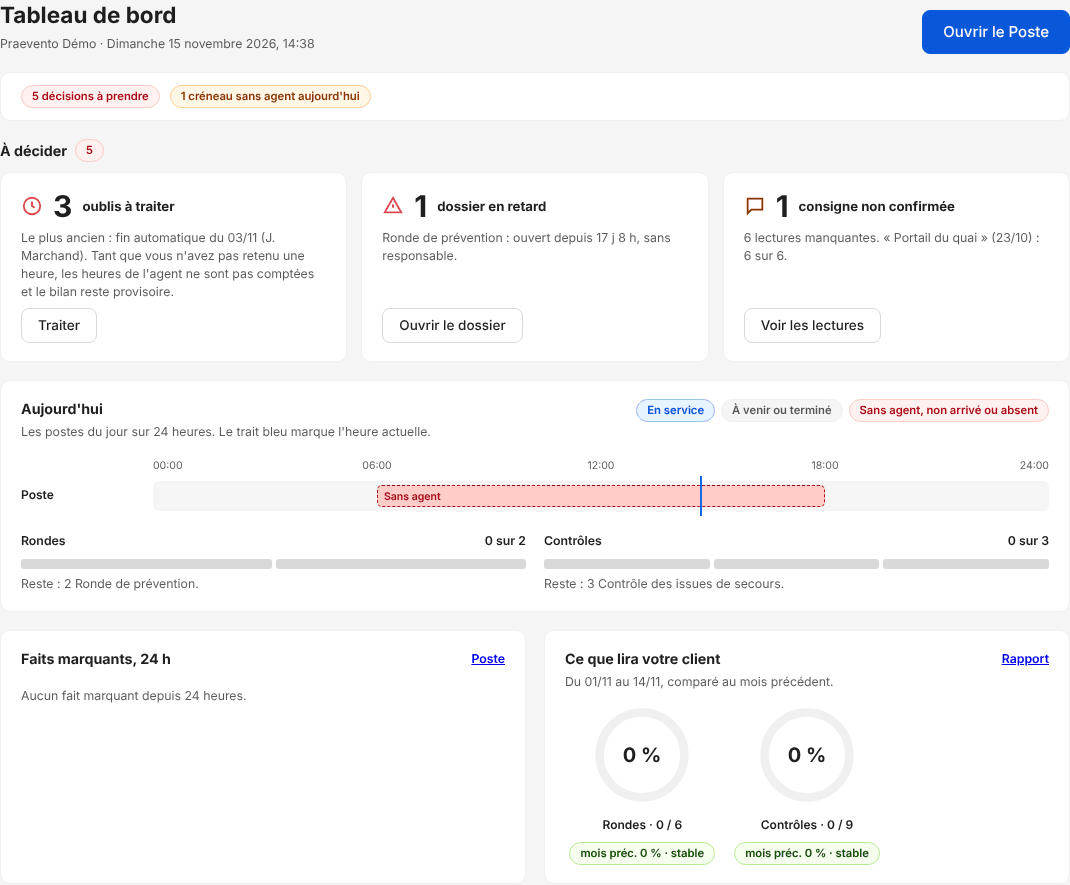
- À décider : les oublis de pointage à trancher, les dossiers en retard, les consignes que l'équipe n'a pas confirmées.
- Aujourd'hui : la journée sur 24 heures, avec les postes, les rondes et les contrôles.
- Faits marquants, 24 h : les événements graves ou sensibles des dernières 24 heures, avec leur zone et leur heure.
- Ce que lira votre client : le mois en cours, face au mois précédent.
- Dans les 30 jours : les échéances, les qualifications des agents qui arrivent à leur fin et le tableau de service des sept prochains jours.
Bon à savoir : quand tout est en ordre, une ligne « En ordre » le dit et les blocs se replient. Le logo du menu ramène au tableau de bord.
16Suivre ce qui reste à traiter
Le suivi des événements réunit tous les dossiers ouverts du site. Les urgences remontent d'abord ; la pastille rouge du menu compte ce qui attend.
- Tableau de bord
- Poste
- Archives
- Suivi des événements4
- Consignes de l'équipe
- Échéances
- Tenue des postes
- Bilans
- Réglages du site
- Plus
- ‹Réduire
- Mon compte
- Déconnexion
En retardNon assigné
- Les compteurs d'états et de signaux (repère 1) filtrent la liste d'un clic : à traiter, en cours, en retard, critiques. Filtres, puis Modifier, pour une autre vue ; Export CSV pour l'extraire.
- Sur chaque dossier (repère 2) : Prendre en charge vous l'attribue ; Réglé ouvre la saisie de clôture, dossier présélectionné ; Ajouter une suite consigne un geste sans fermer le dossier ; Ouvrir donne la fiche complète, son historique et son responsable.
Bon à savoir : deux signalements pour le même problème ? Rattachez le plus récent au plus ancien depuis la liste : il devient un constat du dossier principal. Un rattachement erroné se défait depuis la fiche.
17Tenir les échéances du site
Vérifications périodiques, contrats de maintenance, habilitations qui expirent : les échéances sécurité du site sont rangées par urgence, du retard à ce qui vient.
- Tableau de bord
- Poste
- Archives
- Suivi des événements4
- Consignes de l'équipe
- Échéances
- Tenue des postes
- Bilans
- Réglages du site
- Plus
- ‹Réduire
- Mon compte
- Déconnexion
| Échéance | Thème | Date due | Responsable | |
|---|---|---|---|---|
| Vérification trimestrielle des extincteurs | Sécurité incendie | 08/10/2026 | Équipe en service | Acquitter2 Modifier Archiver Supprimer |
| Contrôle hebdomadaire des sprinklers (essais) | Sécurité incendie | 26/10/2026 | Équipe en service |
- Pour une nouvelle échéance, cliquez sur Créer une échéance (repère 1).
- Quand la vérification est faite, Acquitter (repère 2). Modifier corrige l'échéance ; Archiver la sort du suivi sans rien effacer ; Supprimer l'efface définitivement.
- Archivées et journal : les échéances archivées, que vous pouvez remettre dans le suivi, et la trace de chaque geste. Une échéance butoir de validité se renouvelle à sa nouvelle date.
- Tableau de bord
- Poste
- Archives
- Suivi des événements4
- Consignes de l'équipe
- Échéances
- Tenue des postes
- Bilans
- Réglages du site
- Plus
- ‹Réduire
- Mon compte
- Déconnexion
- Choisissez le type (repère 1). Récurrente : une vérification qui revient, dont l'occurrence suivante s'ouvre à chaque acquittement. Butoir de validité : une date d'expiration, qu'on renouvelle.
- Le mode de recalcul (repère 2) décide de la date suivante. Date théorique : le calendrier ne glisse pas, même si la vérification a été faite en retard. Date d'acquittement : la période repart du jour où elle a été faite.
- Acquittable par (repère 3) : le niveau minimum pour acquitter.
- Preuve attendue (repère 4) : acquittement simple, commentaire obligatoire, pièce jointe obligatoire, ou preuve externe requise d'un organisme agréé. Une échéance nominative, ou qui exige une preuve externe, est toujours réservée à l'encadrement.
Bon à savoir : le type et le site d'une échéance ne se modifient plus après création : ils portent son historique.
Bon à savoir : les qualifications de votre équipe y figurent aussi, marquées « qualification », 60 jours avant leur fin. Un SSIAP sans secourisme à jour est en retard, avec sa raison. Leur bouton Modifier ouvre la fiche de la personne dans Qualifications.
18Diffuser les consignes de l'équipe
Une consigne est une instruction écrite, diffusée au site ou à quelques agents, dont chacun doit confirmer la lecture. Une consigne non lue est rappelée en tête de la feuille du jour.
- Tableau de bord
- Poste
- Archives
- Suivi des événements4
- Consignes de l'équipe
- Échéances
- Tenue des postes
- Bilans
- Réglages du site
- Plus
- ‹Réduire
- Mon compte
- Déconnexion
| Titre | Nature | Priorité | Statut | Actions |
|---|---|---|---|---|
| Contrôle des issues de secours avant ouverture | Permanente | Information | Activée | Modifier Désactiver Supprimer |
- Donnez un titre court et rédigez la consigne comme vous la diriez au poste.
- Choisissez la nature et la priorité (repère 1). Une consigne temporaire porte ses dates de début et de fin : elle n'est proposée qu'entre ces deux dates.
- Choisissez les destinataires (repère 2) : tout le terrain du site, ou une sélection d'agents.
- Cliquez sur Créer la consigne (repère 3).
Bon à savoir : qui a lu quoi se consulte dans Plus, puis Lectures. Si vous corrigez une simple faute, cochez Correction mineure : la lecture n'est pas redemandée à toute l'équipe.
19Vacations et lectures
Dans Plus : Vacations donne les prises et fins de service, les durées nettes et les anomalies de pointage ; Lectures donne, pour chaque consigne et chaque fiche, qui l'a prise en compte.
- Contrôler les vacations : période, compteurs, anomalies, export CSV.
- Suivre les lectures : pris en compte, vu sans confirmer, non lu, et le détail par agent.
20Le planning des postes
Le menu Tenue des postes relie le planning et la main courante : vous saisissez les postes à tenir, vous placez vos agents, et Praevento MC compare le prévu aux prises et fins de service enregistrées.
- Activer le module et régler la tolérance.
- Saisir la trame de la semaine, puis placer les agents.
- Traiter les oublis : une carte par demande, avec les faits enregistrés et un bouton par heure possible. Puis lire les heures du mois.
Bon à savoir : Heures du mois, dans Plus, donne les heures par agent pour la paie, avec la colonne Prévu du planning.
21Rédiger une préconisation au client
Une préconisation est une recommandation écrite que vous adressez au client : datée, signée, rattachée au site. Le client la lit dans son espace et en accuse réception.
- Tableau de bord
- Poste
- Archives
- Suivi des événements4
- Consignes de l'équipe
- Échéances
- Tenue des postes
- Bilans
- Réglages du site
- Plus
- Vacations
- Heures du mois
- Lectures
- Préconisations
- Fiches réflexes
- ‹Réduire
- Mon compte
- Déconnexion
- Ouvrez Plus, puis Préconisations. Choisissez le site (repère 1).
- Donnez un titre et rédigez la recommandation : le constat, ce que vous recommandez, à quelle échéance.
- Publier (repère 2). Quand le client a lu, la préconisation porte son accusé de réception (repère 3).
Bon à savoir : écrivez comme pour un courrier : la préconisation est datée et signée de votre nom.
22Lire vos bilans
Le groupe Bilans réunit ce que vous restituez à votre direction et au client.
- Tableau de bord
- Poste
- Archives
- Suivi des événements4
- Consignes de l'équipe
- Échéances
- Tenue des postes
- Bilans
- Rapport de prestation
- Ce que voit le client
- Démarque évitée
- Agressions et incivilités
- Rondes
- Réglages du site
- Plus
- ‹Réduire
- Mon compte
- Déconnexion
| Type de ronde | Réalisées | Attendues |
|---|---|---|
| Ronde de prévention | 26 | 28 |
| Ronde de sûreté | 26 | 28 |
- Rapport de prestation : dépliez la ligne de période (repère 1) pour choisir les dates et les sections.
- La synthèse (repère 2) met en regard l'activité et l'engagement : rondes et contrôles réalisés, face à ce qui était attendu au contrat, en nombre et en pourcentage. Suivent une section par famille : secours, rondes, contrôles anti-démarque, agressions et incivilités, démarque, sécurité incendie. Quand des points restent à traiter, le rapport les regroupe dans un bloc « À traiter par le site ».
- Export PDF (repère 3) produit le document à transmettre.
- Tableau de bord
- Poste
- Archives
- Suivi des événements4
- Consignes de l'équipe
- Échéances
- Tenue des postes
- Bilans
- Rapport de prestation
- Ce que voit le client
- Démarque évitée
- Agressions et incivilités
- Rondes
- Réglages du site
- Plus
- ‹Réduire
- Mon compte
- Déconnexion
- Démarque évitée (la page s'intitule « Sûreté DI ») : choisissez la période (repère 1) ; interpellations, récupérations, montant total et évolution ; la tendance sur six mois.
- PDF (repère 2) produit le rapport de démarque ; CSV exporte les lignes.
- Pareto motif et rayon (repère 3) : les motifs et les rayons qui pèsent le plus. C'est là qu'un rayon mal saisi se voit.
- Tableau de bord
- Poste
- Archives
- Suivi des événements4
- Consignes de l'équipe
- Échéances
- Tenue des postes
- Bilans
- Rapport de prestation
- Ce que voit le client
- Démarque évitée
- Agressions et incivilités
- Rondes
- Réglages du site
- Plus
- ‹Réduire
- Mon compte
- Déconnexion
| Victime | Verbales | Physiques | Incivilités | Total |
|---|---|---|---|---|
| Collaborateur | 1 | 0 | 2 | 3 |
Agressions et incivilités : les faits de la période, par type et par victime ; export CSV et impression.
- Tableau de bord
- Poste
- Archives
- Suivi des événements4
- Consignes de l'équipe
- Échéances
- Tenue des postes
- Bilans
- Rapport de prestation
- Ce que voit le client
- Démarque évitée
- Agressions et incivilités
- Rondes
- Réglages du site
- Plus
- ‹Réduire
- Mon compte
- Déconnexion
Rondes : rondes réalisées face à l'objectif, taux de réalisation, rondes avec anomalie, et rondes avec QR scanné (repère 1).
Bon à savoir : Ce que voit le client ouvre son espace tel qu'il le lit. C'est le bon réflexe avant une réunion avec le donneur d'ordre.
23Si ça ne marche pas
Les messages et les situations qu'on rencontre le plus souvent, et quoi faire.
| Ce que vous voyez | Ce qu'il faut faire |
|---|---|
| « Identifiants incorrects ou site inconnu. » | Vérifiez le code du site (celui du site où vous êtes aujourd'hui), puis l'identifiant et le mot de passe. Si rien n'y fait, demandez un nouveau mot de passe provisoire. |
| « Session expirée. Rechargez la page. » | Rechargez la page et reconnectez-vous si l'écran le demande. Vérifiez ensuite que votre dernière saisie figure bien dans la liste : sinon, refaites-la. |
| « Session fermée après 60 minutes sans action. Reconnectez-vous. » | Reconnectez-vous. La session se ferme après 60 minutes sans rien ouvrir ni enregistrer, même si la page reste affichée. Vérifiez ensuite que votre dernière saisie figure bien dans la liste : sinon, refaites-la. |
| « Session fermée après 24 heures. Reconnectez-vous. » | Reconnectez-vous : une session dure au plus 24 heures. |
| Un agent ne trouve pas une action | Elle est désactivée, ou son thème l'est : Paramétrage général. |
| Le formulaire propose des rayons qui ne sont pas ceux du site | Réglez la liste du site : Listes de la sûreté. |
| « Prestation du jour » n'affiche pas d'attendu | L'attendu du jour est à 0 : Rondes attendues ou Contrôles attendus. |
| Une alerte n'est pas arrivée | Regardez Derniers envois dans Alertes et délais : destinataire, statut. |
| Un agent d'un autre site ne peut pas se connecter chez vous | Rattachez-le dans Comptes utilisateurs, puis donnez-lui le code de votre site. |
| « Pas valable » sur un SSIAP | Le secourisme de la personne n'est plus à jour, ou n'est pas saisi : ajoutez sa dernière formation SST, PSE 1 ou PSC 1 dans Qualifications. |
| Les qualifications d'un agent rattaché ne se modifient pas | C'est voulu : elles se saisissent depuis son site d'origine. |
| Un agent ne voit que la page « Ce poste » | Son appareil n'est pas un poste autorisé du site : autorisez sa demande dans Postes autorisés. |
Pour un réglage que vous ne trouvez pas : votre responsable d'exploitation.