
1En bref : votre vacation de chef de poste
La saisie au poste est la même pour vous que pour vos agents : elle est décrite dans le tutoriel de l'agent. Ce tutoriel couvre ce que vous faites en plus.
- Lisez votre tableau de bord : ce qu'il faut faire maintenant, l'équipe, les rondes et contrôles du jour.
- Ouvrez la feuille du jour : relève, consignes, échéances en retard, dossiers ouverts, équipe en service.
- Suivez les dossiers ouverts : prise en charge, suites, clôtures.
- Acquittez les échéances quand la vérification est faite.
- Diffusez les consignes et vérifiez qui les a lues.
- Clôturez la feuille avec le message pour la vacation suivante.
- Contrôlez les vacations et lisez les bilans.
Bon à savoir : le glossaire explique les mots de Praevento MC.
2Votre rôle et votre menu
Le chef de poste tient la main courante avec ses agents, et en répond. Votre menu : Tableau de bord, Poste, Archives, Suivi des événements, Consignes, Échéances, puis deux groupes qui se déplient : Bilans et Plus.
- Tableau de bord
- Poste
- Archives
- Suivi des événements4
- Consignes
- Échéances
- Bilans
- Plus
- Mes vacations
- Vacations
- Lectures
- Consignes de l'équipe
- Fiches réflexes
- Aide situations
- ‹Réduire
- Déconnexion
Bon à savoir : votre rôle s'affiche « Chef de poste » sous votre nom. Quelques écrans disent encore « chef d'équipe » : c'est le même rôle.
Bon à savoir : si votre site réserve la main courante à ses postes autorisés, la règle vaut aussi pour vous : voir la page « Ce poste » dans le tutoriel de l'agent.
3Votre tableau de bord : Ma vacation
Le Tableau de bord est votre page d'arrivée. Il réunit ce qui compte pendant votre vacation, en cinq blocs.
- À faire maintenant : ce qui attend un geste de votre part.
- L'équipe aujourd'hui : qui est en service, et depuis quelle heure.
- Rondes et contrôles du jour : ce qui est fait, face à ce qui est attendu.
- Dossiers ouverts du poste : ce qui reste à traiter.
- Avant la relève : ce qu'il faut régler ou transmettre avant de passer la main.
Bon à savoir : le logo du menu ramène au tableau de bord. La feuille du jour s'ouvre par Poste.
4Se connecter et choisir son mot de passe
Votre compte est créé par votre encadrement. On vous remet trois choses : le code du site, votre identifiant (prenom.nom) et un mot de passe provisoire.
Ouvrez mc.praevento.fr dans le navigateur de votre téléphone ou de votre ordinateur. Aucune application n'est à installer.
- Saisissez le code du site (repère 1), votre identifiant (repère 2) et le mot de passe provisoire (repère 3), puis Se connecter (repère 4).
- À la première connexion, Praevento MC vous demande aussitôt de choisir votre propre mot de passe : au moins 12 caractères.
Bon à savoir : mot de passe oublié ? Le lien Mot de passe oublié ? de l'écran de connexion vous renvoie vers votre chef de site, qui vous attribue un nouveau mot de passe provisoire. Il s'affiche une seule fois, et vous le changez à la connexion suivante.
Bon à savoir : vous travaillez aussi sur un autre site du même prestataire ? Connectez-vous avec le code du site où vous êtes aujourd'hui : votre identifiant et votre mot de passe restent les mêmes. Votre chef de site vous y rattache d'abord.
5Sur téléphone : le menu et la saisie
Sur un téléphone, l'écran se resserre. Le menu et la saisie ne disparaissent pas : ils sont repliés derrière deux boutons. Les captures ci-dessous sont prises téléphone tenu en paysage, sauf celle du menu.
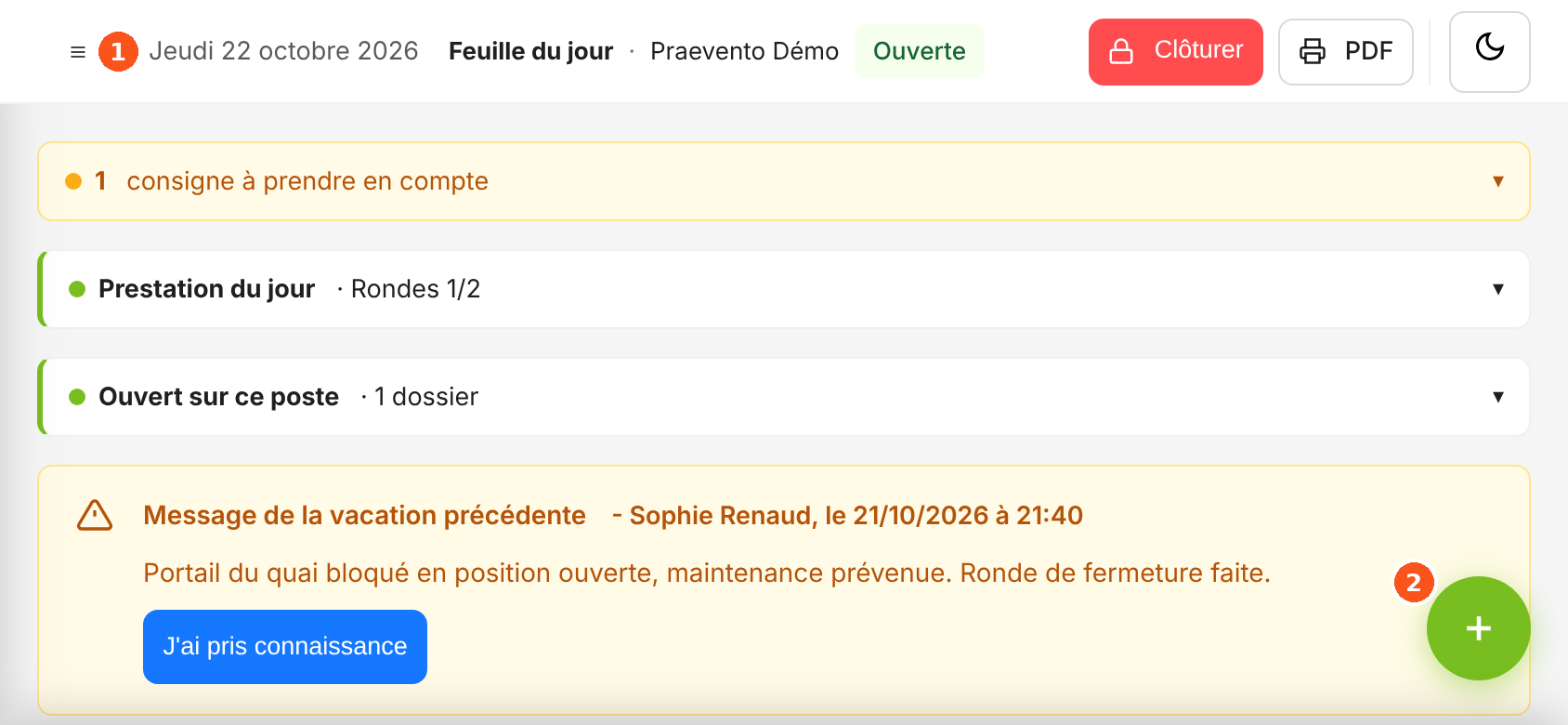
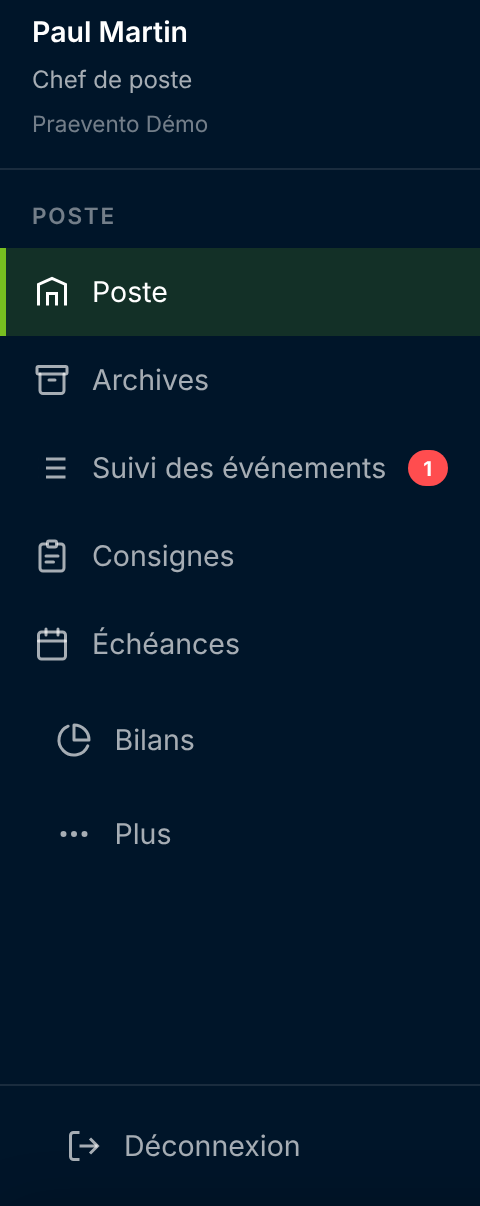
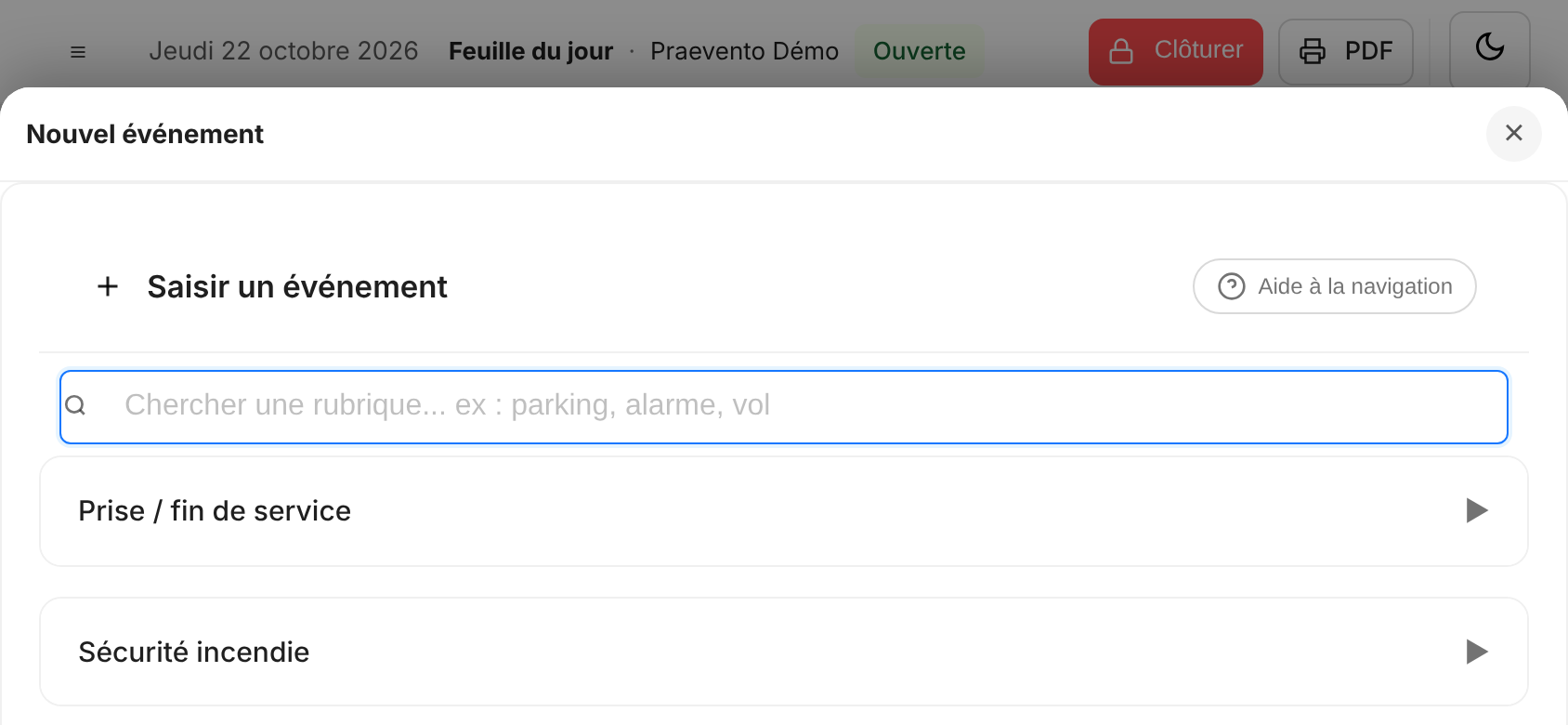
- Le menu s'ouvre par le bouton ≡, en haut à gauche (repère 1). Il glisse sur le côté avec les mêmes entrées que sur ordinateur. Téléphone en paysage, faites-le défiler pour voir toutes les entrées.
- La saisie s'ouvre par le bouton vert +, en bas à droite (repère 2). La fenêtre Nouvel événement reprend la recherche et les thèmes ; la croix la referme.
- Clôturer et PDF restent dans la barre du haut.
Bon à savoir : gardez mc.praevento.fr ouvert dans un onglet de votre navigateur. Le menu du téléphone reprend tout votre menu, groupes Bilans et Plus compris.
6Ouvrir la feuille et lire ce qui vous concerne
Si la feuille n'est pas encore ouverte, l'écran affiche « Aucune feuille ouverte aujourd'hui. » : cliquez sur Créer la feuille du jour.
- Tableau de bord
- Poste
- Archives
- Suivi des événements4
- Consignes
- Échéances
- Bilans
- Plus
- ‹Réduire
- Déconnexion
depuis 18 h · pris en charge par Sarah Petit · Ouvrir · Ajouter une suite
- Message de la vacation précédente (repère 1), consignes (repère 2), Prestation du jour (repère 3), passages scannés (repère 4) et Ouvert sur ce poste (repère 5) : les mêmes bandeaux que pour vos agents, expliqués dans le tutoriel de l'agent.
- Vous avez en plus le bandeau Échéances sécurité : les échéances en retard ; Voir le suivi ouvre la liste. Voir Acquitter une échéance.
- Équipe en service (repère 6) : qui tient le poste, et depuis quelle heure. La liste se remplit avec les prises de service.
- La saisie (repère 7) est celle de vos agents.
7Clôturer et rouvrir la feuille
La clôture scelle la journée : une modification ultérieure du contenu couvert par l'empreinte devient détectable (feuille scellée). C'est aussi le moment de passer le relais.
- Tableau de bord
- Poste
- Archives
- Suivi des événements4
- Consignes
- Échéances
- Bilans
- Plus
- ‹Réduire
- Déconnexion
Clôturé par : Luc Martin
- Si des agents sont encore en service, saisissez d'abord leur fin de service : la clôture est refusée tant qu'un agent est en service.
- Vous êtes vous-même en service et vous saisissez votre fin de service en dernier ? La fenêtre Fin de service enregistrée s'ouvre, comme pour vos agents : message pour la vacation suivante, puis Clôturer la feuille (voir le tutoriel de l'agent). Vous êtes ensuite déconnecté.
- Sinon, quand plus personne n'est en service, cliquez sur Clôturer, dans la barre du haut. La fenêtre récapitule la journée (repère 1).
- Écrivez le message pour la vacation suivante (repère 2). La relève le trouvera en tête de sa feuille, et devra confirmer l'avoir lu.
- Confirmer la clôture (repère 3).
- Tableau de bord
- Poste
- Archives
- Suivi des événements4
- Consignes
- Échéances
- Bilans
- Plus
- ‹Réduire
- Déconnexion
| Date | Événements | Faits marquants | Clôturée le | Actions |
|---|---|---|---|---|
| Lundi 19 octobre 2026 | 18 | 3 | 19/10/2026 21:40 | VoirPDFRouvrir2 |
- Pour rouvrir une feuille clôturée : Archives, puis Rouvrir sur la ligne de la journée (repère 2), avec un motif obligatoire.
- Un chef de poste rouvre dans les 24 heures qui suivent la clôture ; au-delà, l'encadrement du site. La réouverture est tracée.
8Suivre les dossiers ouverts
Le Suivi des événements réunit tous les dossiers du site. Les urgences remontent d'abord ; la pastille rouge du menu compte ce qui attend.
- Tableau de bord
- Poste
- Archives
- Suivi des événements4
- Consignes
- Échéances
- Bilans
- Plus
- ‹Réduire
- Déconnexion
En retardNon assigné
- Les compteurs d'états (à traiter, en cours, traité) et de signaux (en retard, critiques) filtrent la liste d'un clic (repère 1). Filtres, puis Modifier, pour une autre vue ; Export CSV pour l'extraire.
- Sur chaque dossier (repère 2) : Prendre en charge, Réglé (la saisie de clôture s'ouvre, dossier présélectionné), Ajouter une suite, Ouvrir.
- Dans la fiche d'un dossier, vous désignez un responsable et un délai, ajoutez une note de suivi, ou fermez le dossier avec un commentaire obligatoire quand aucune action de clôture n'existe.
Deux mots, deux sens : le « délai » ou l'« échéance » d'un dossier est le temps accordé pour le traiter. Rien à voir avec les échéances sécurité, qui sont des vérifications périodiques.
Bon à savoir : deux signalements pour le même problème ? Rattachez le plus récent au plus ancien depuis la liste. Un rattachement erroné se détache depuis la fiche.
9Acquitter une échéance
Les échéances sécurité du site (vérifications, contrats, validités) sont rangées par urgence : en retard, à faire aujourd'hui, bientôt, à venir. Le chef de site les crée ; vous les acquittez quand la vérification est faite.
- Tableau de bord
- Poste
- Archives
- Suivi des événements4
- Consignes
- Échéances
- Bilans
- Plus
- ‹Réduire
- Déconnexion
| Échéance | Thème | Date due | Responsable | |
|---|---|---|---|---|
| Vérification trimestrielle des extincteurs | Sécurité incendie | 08/10/2026 | Équipe en service | Acquitter1 |
| Contrôle hebdomadaire des sprinklers (essais) | Sécurité incendie | 26/10/2026 | Équipe en service |
- Ouvrez Échéances, ou Voir le suivi depuis le bandeau de la feuille.
- Quand la vérification est faite, Acquitter (repère 1). Pour une échéance récurrente, l'occurrence suivante s'ouvre aussitôt.
Bon à savoir : une échéance nominative, ou qui exige la preuve d'un organisme agréé, ne s'acquitte qu'au niveau de l'encadrement.
10Diffuser les consignes et suivre les lectures
Vous diffusez des consignes écrites à votre équipe depuis Plus, puis Consignes de l'équipe. Chaque agent doit en confirmer la lecture.
- Tableau de bord
- Poste
- Archives
- Suivi des événements4
- Consignes
- Échéances
- Bilans
- Plus
- Mes vacations
- Vacations
- Lectures
- Consignes de l'équipe
- Fiches réflexes
- Aide situations
- ‹Réduire
- Déconnexion
| Titre | Nature | Priorité | Statut | Actions |
|---|---|---|---|---|
| Contrôle des issues de secours avant ouverture | Permanente | Information | Activée | Modifier Désactiver Supprimer |
- Donnez un titre court et rédigez la consigne comme vous la diriez au poste.
- Choisissez la nature (permanente, ou temporaire avec ses dates) et la priorité : information, importante, critique (repère 1).
- Choisissez les destinataires (repère 2) : tout le terrain du site, ou une sélection d'agents.
- Créer la consigne (repère 3). Dans la liste : modifier, désactiver, supprimer.
- Tableau de bord
- Poste
- Archives
- Suivi des événements4
- Consignes
- Échéances
- Bilans
- Plus
- Mes vacations
- Vacations
- Lectures
- Consignes de l'équipe
- Fiches réflexes
- Aide situations
- ‹Réduire
- Déconnexion
- Dans Plus, puis Lectures : pour chaque consigne et chaque fiche, qui l'a prise en compte, qui l'a vue sans confirmer, qui ne l'a pas lue (repère 1).
- Détail par agent (repère 2) donne les noms.
11Contrôler les vacations
Les vacations sont calculées à partir des prises et fins de service, coupures, reprises et pauses saisies à la main courante.
- Tableau de bord
- Poste
- Archives
- Suivi des événements4
- Consignes
- Échéances
- Bilans
- Plus
- Mes vacations
- Vacations
- Lectures
- Consignes de l'équipe
- Fiches réflexes
- Aide situations
- ‹Réduire
- Déconnexion
| Date | Agent | Prise | Fin | Nette | Statut |
|---|---|---|---|---|---|
| 19/10 | Luc Martin | 06:00 | 14:00 | 7 h 30 | ✓ Clôturée |
| 19/10 | Sarah Petit | 14:00 | ! Fin manquante |
- Choisissez la période, ou une période personnalisée (repère 1).
- Les compteurs (repère 2) donnent le nombre de vacations, celles clôturées, en cours, et les anomalies : fin manquante, prise manquante, coupure non clôturée. Une anomalie se corrige par une saisie sur la feuille concernée.
- Export CSV (repère 3) pour le planning ou la paie.
Bon à savoir : vos propres vacations prévues sont dans Plus, puis Mes vacations, comme pour vos agents. Les oublis de pointage s'y déclarent ; le chef de site les traite (tutoriel Tenue des postes).
12Lire les bilans
Le groupe Bilans réunit cinq écrans de lecture.
- Tableau de bord
- Poste
- Archives
- Suivi des événements4
- Consignes
- Échéances
- Bilans
- Rapport de prestation
- Ce que voit le client
- Démarque évitée
- Agressions et incivilités
- Rondes
- Plus
- ‹Réduire
- Déconnexion
| Type de ronde | Réalisées | Attendues |
|---|---|---|
| Ronde de prévention | 26 | 28 |
| Ronde de sûreté | 26 | 28 |
- Rapport de prestation : dépliez la ligne de période (repère 1) pour choisir les dates et les sections. La synthèse (repère 2) met en regard ce qui a été fait et ce qui était attendu au contrat. Export PDF (repère 3).
- Ce que voit le client : son accueil, tel qu'il le lit.
- Démarque évitée : interpellations, récupérations et montants, par période (la page s'intitule « Sûreté DI »).
- Agressions et incivilités : les faits de la période, par type et par victime.
- Rondes : rondes réalisées face à l'objectif, rondes avec anomalie, rondes avec QR scanné.
- Tableau de bord
- Poste
- Archives
- Suivi des événements4
- Consignes
- Échéances
- Bilans
- Rapport de prestation
- Ce que voit le client
- Démarque évitée
- Agressions et incivilités
- Rondes
- Plus
- ‹Réduire
- Déconnexion
Bon à savoir : ces écrans sont détaillés dans le tutoriel du chef de site.
13Si ça ne marche pas
Les messages et les situations qu'on rencontre le plus souvent, et quoi faire.
| Ce que vous voyez | Ce qu'il faut faire |
|---|---|
| « Identifiants incorrects ou site inconnu. » | Vérifiez le code du site (celui du site où vous êtes aujourd'hui), puis l'identifiant et le mot de passe. Si rien n'y fait, demandez un nouveau mot de passe provisoire. |
| « Session expirée. Rechargez la page. » | Rechargez la page et reconnectez-vous si l'écran le demande. Vérifiez ensuite que votre dernière saisie figure bien dans la liste : sinon, refaites-la. |
| « Session fermée après 60 minutes sans action. Reconnectez-vous. » | Reconnectez-vous. La session se ferme après 60 minutes sans rien ouvrir ni enregistrer, même si la page reste affichée. Vérifiez ensuite que votre dernière saisie figure bien dans la liste : sinon, refaites-la. |
| « Session fermée après 24 heures. Reconnectez-vous. » | Reconnectez-vous : une session dure au plus 24 heures. |
| « Clôture impossible - agents encore en service » | Saisissez la fin de service des agents cités, puis clôturez. |
| « Délai dépassé » en voulant rouvrir une feuille | Au-delà de 24 heures, demandez à votre chef de site. |
| Je ne peux pas acquitter une échéance | Elle est nominative ou exige une preuve externe : l'encadrement l'acquitte. |
| Une anomalie de vacation | Saisissez la prise, la fin ou la reprise manquante sur la feuille du jour concernée. |
Les autres cas du poste sont dans le tutoriel de l'agent. Pour le reste : votre chef de site.